Documentation
Guide d’installation
Connecter une machine au relais prend deux champs : l’adresse du relais et sa clé. Voir la page précédente, Présentation, pour ce qu’est la fonction et comment les pièces s’emboîtent.
Installer le serveur relais
- Ouvrez la section
Serversur la machine qui fera office de relais. - Assurez-vous qu’une
Secret Keyest définie — le bouton dé en génère une. La même clé apparie clients et serveurs partagés. - Dépliez le bloc
QR Codeet choisissez l’Network Interface/ l’IP Versionque clients et serveurs partagés doivent employer pour l’atteindre.
Connecter un serveur partagé
Les coordonnées du relais voyagent via le presse-papiers — rien à retaper :
- Sur l’interface Web du serveur relais, cliquez le
QR code. Ceci copie une chaîne de partage chiffrée (adresse, port, clé secrète) dans le presse-papiers. - Ouvrez l’interface Web sur la machine à partager, section
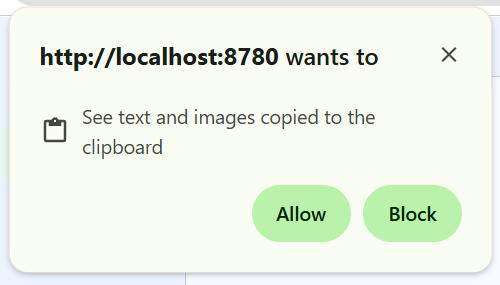
Server, et cliquez dans le champRelay Address. - Le navigateur fait apparaître une boîte demandant si ce site peut accéder au presse-papiers — cliquez
Allow:
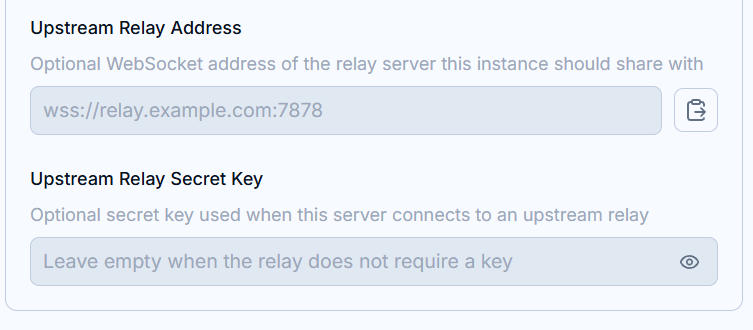
- Avec l’accord donné, le presse-papiers est vérifié : quand il contient la chaîne de partage, un bouton de collage apparaît à côté du champ — cliquez-le pour déchiffrer et remplir automatiquement
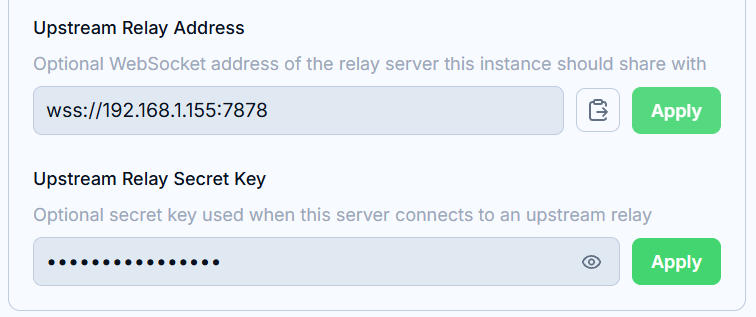
Relay AddressetRelay Secret Key:
- Vérifiez les valeurs et cliquez
Apply— l’enregistrement reconnecte le relais en amont.
Lire le presse-papiers exige un contexte sécurisé (HTTPS ou localhost). En HTTP simple le bouton de collage reste caché ; saisissez à la main l’adresse du relais et la clé.
Par défaut, la connexion en amont est chiffrée mais non vérifiée. Pour épingler aussi le certificat du relais, voir Vérification stricte côté relais sous Certificats et TLS.
Client de bureau
Onglets des serveurs partagés
Les onglets de terminaux tournant sur un serveur partagé portent deux marqueurs : une bande colorée sur le bord gauche de l’onglet — une couleur par serveur — et l’icône de l’OS distant (Windows / Apple / Linux) à côté du point d’état. Les onglets locaux du serveur relais lui-même n’ont pas de marqueurs.

Profils de terminal par serveur
Le menu des profils (barre de titre) groupe les profils par serveur : d’abord ceux du serveur relais connecté, puis un groupe repliable par serveur partagé, nommé d’après la machine. Dépliez un groupe et choisissez un profil pour ouvrir un terminal sur ce serveur. Le menu suit le groupe d’onglets sélectionné dans la barre de titre.

Groupage et fenêtres séparées
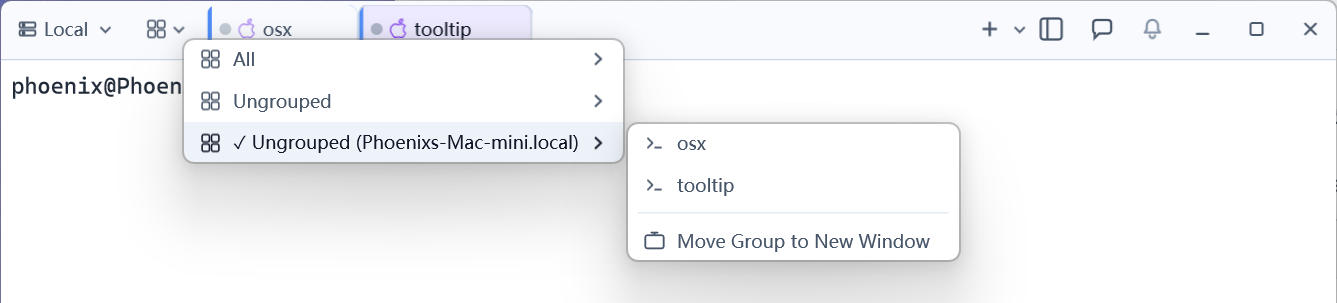
Le sélecteur de groupes de la barre de titre liste les groupes d’onglets de chaque serveur ; le groupe par défaut d’un serveur partagé s’affiche comme Ungrouped (Nom du serveur). Le sous-menu de chaque groupe liste ses onglets pour basculer vite et offre Move Group to New Window, qui détache le groupe entier dans sa propre fenêtre — utile pour dédier une fenêtre ou un moniteur à une machine.