Documentatie
Installatiehandleiding
Een machine met de relay verbinden kost twee velden: het relay-adres en zijn sleutel. Zie de vorige pagina, Overzicht, voor wat de functie is en hoe de stukken in elkaar passen.
De relay-server instellen
- Open de sectie
Serverop de machine die als relay zal fungeren. - Zorg dat een
Secret Keyis ingesteld — de dobbelsteenknop genereert er een. Dezelfde sleutel koppelt zowel clients als gedeelde servers. - Vouw het
QR Code-blok uit en kies deNetwork Interface/IP Versiondie clients en gedeelde servers moeten gebruiken om hem te bereiken.
Een gedeelde server verbinden
De verbindingsgegevens van de relay reizen op het klembord — geen overtypen:
- Klik in de Web UI van de relay-server op de
QR code. Dit kopieert een versleutelde deeltekenreeks (adres, poort, geheime sleutel) naar het klembord. - Open de Web UI op de te delen machine, sectie
Server, en klik in het veldRelay Address. - De browser toont een dialoog die vraagt of deze site toegang tot het klembord krijgt — klik
Allow:
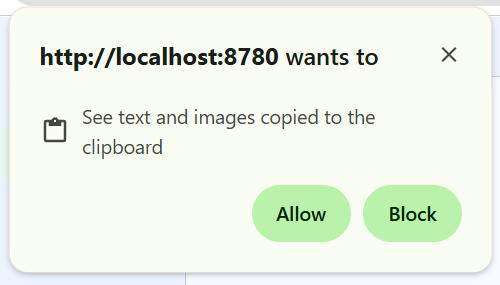
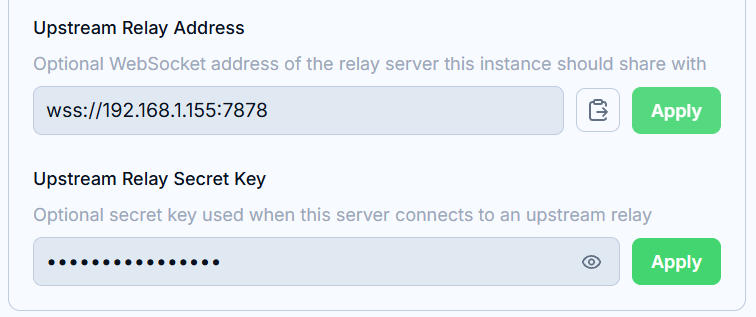
- Met toestemming wordt het klembord gecontroleerd: bevat het de deeltekenreeks, dan verschijnt er een plakknop naast het veld — klik die om te ontsleutelen en
Relay AddressenRelay Secret Keyautomatisch in te vullen:
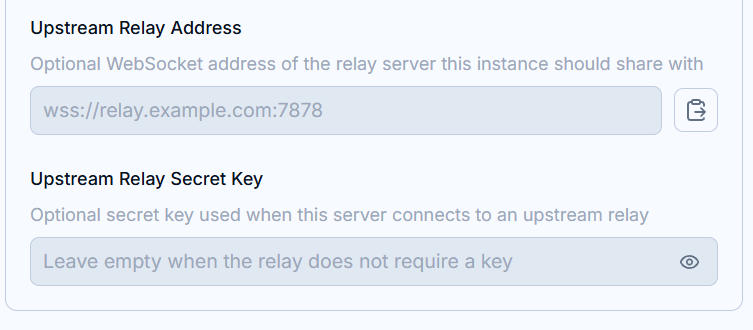
- Controleer de waarden en klik
Apply— opslaan maakt opnieuw verbinding met de stroomopwaartse relay.
Het klembord lezen vereist een veilige context (HTTPS of localhost). Op gewone HTTP blijft de plakknop verborgen; typ het relay-adres en de sleutel met de hand in.
Standaard wordt de upstream-verbinding versleuteld maar niet geverifieerd. Om ook het certificaat van de relay vast te pinnen, zie Stricte verificatie op de relay onder Certificaten & TLS.
Desktopclient
Tabbladen van gedeelde servers
Tabbladen van terminals die op een gedeelde server draaien dragen twee markeringen: een gekleurde streep aan de linkerrand van het tabblad — één kleur per server — en het externe OS-pictogram (Windows / Apple / Linux) naast de statusstip. Lokale tabbladen op de relay-server zelf hebben geen markeringen.

Terminalprofielen per server
Het profielmenu (titelbalk) groepeert terminalprofielen per server: eerst die van de verbonden relay-server zelf, daarna één opvouwbare groep per gedeelde server, genoemd naar de machine. Vouw een groep uit en kies een profiel om een terminal op die server te openen. Het menu volgt de in de titelbalk gekozen tabbladgroep.

Groeperen en afzonderlijke vensters
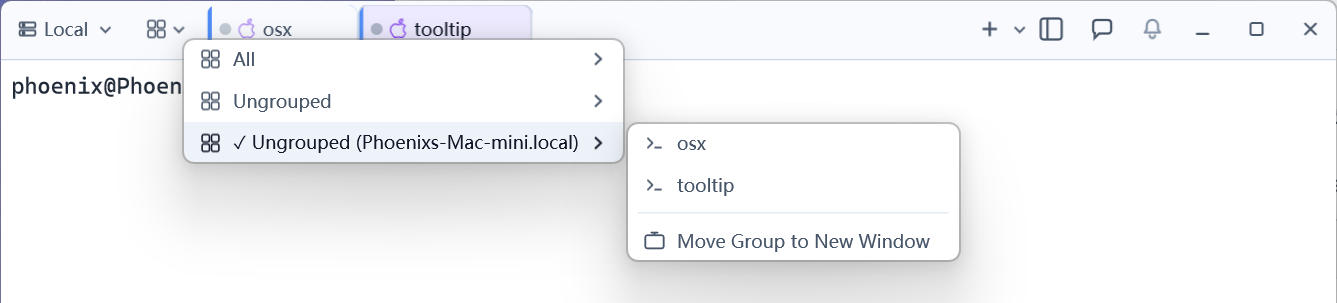
De groepskezer van de titelbalk somt de tabbladgroepen van alle servers op; de standaardgroep van een gedeelde server verschijnt als Ungrouped (Servernaam). Het submenu van elke groep somt zijn tabbladen voor snel wisselen en biedt Move Group to New Window, dat de hele groep naar een eigen venster scheurt — handig om een venster of monitor aan één machine te wijden.