문서
스크린샷과 이미지
스크린샷과 터미널은 하나의 흐름으로 이어집니다. 전역 단축키 하나로 데스크톱의 임의 영역을 잡아 주석을 달고 복사하거나 저장한 뒤 — 클립보드의 이미지를 터미널에 바로 붙여 넣으면 실행 중인 프로그램(코드 에이전트 포함)이 열어 쓸 수 있는 파일 경로로 도착합니다. 두 기능 모두 데스크톱 클라이언트에 있습니다.
스크린샷 찍기
- 어디서든
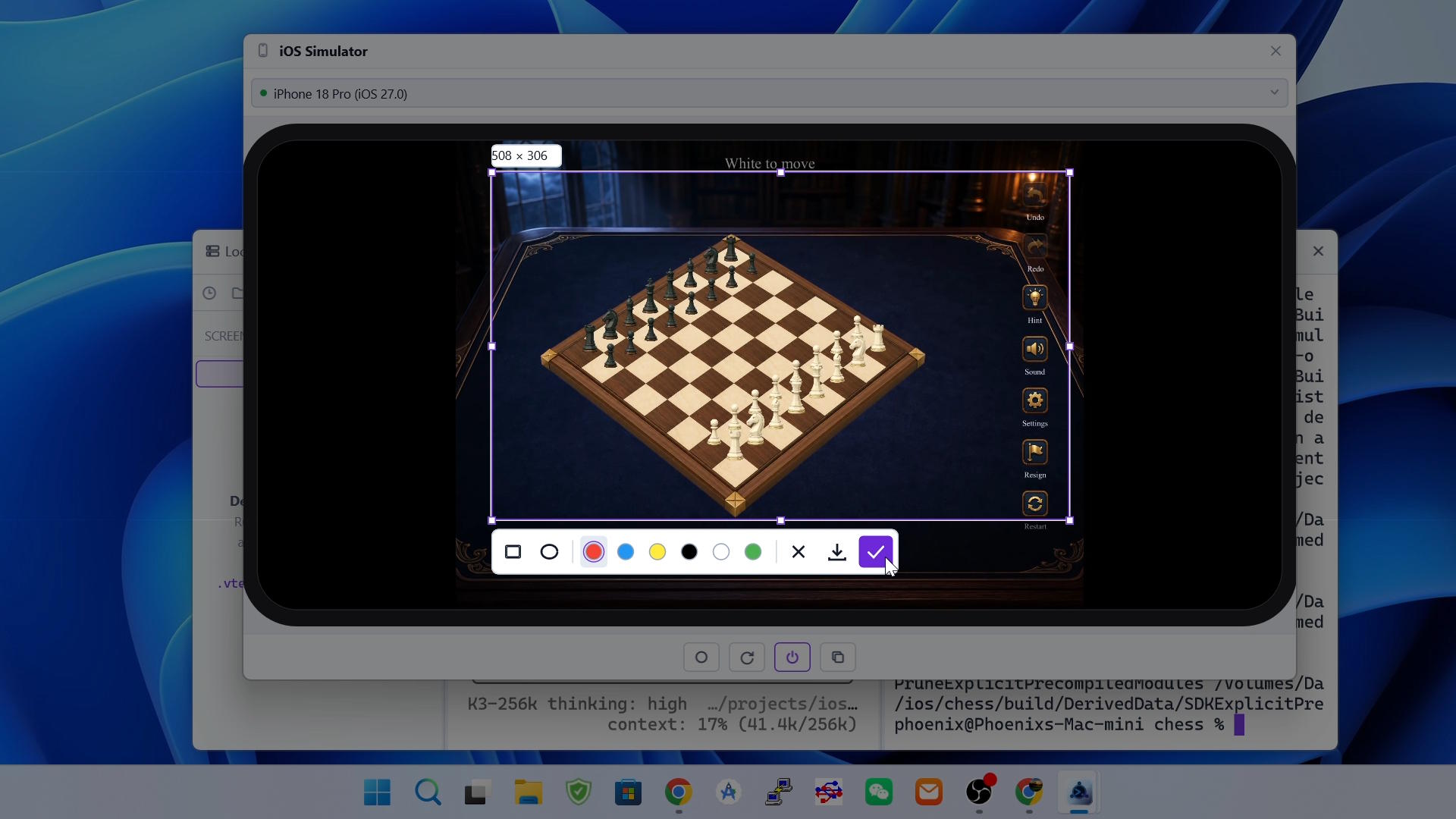
Shift+Alt+A를 누릅니다. 단축키는 전역이라 데스크톱 클라이언트가 실행 중이면 포커스가 어느 앱에 있든 발동합니다(macOS에서는Shift+Command+A를 누릅니다); - 모든 화면이 캡처 오버레이 아래로 어두워집니다. 드래그로 선택 영역을 그립니다 — 여러 화면에 걸쳐도 됩니다 — 그런 뒤 영역 안을 드래그하면 이동하고, 핸들을 끌면 크기가 바뀝니다. 선택 영역 위 배지에 픽셀 크기가 표시됩니다;
- 언제든
Esc로 취소할 수 있습니다.
주석 달기
선택 영역 아래 툴바의 왼쪽에는 주석 도구(사각형과 타원), 가운데에는 6가지 색, 오른쪽에는 세 개의 동작 버튼 — 취소(✕), 저장(다운로드 화살표), 복사(✓) — 이 놓입니다.
- 도구와 색을 고른 뒤 선택 영역 안에서 드래그해 그립니다. 선은 선택 영역 안으로 잘립니다;
Ctrl+Z는 마지막 주석을 되돌리고,Ctrl+R은 다시 실행합니다;- 현재 선택 영역 밖에서 새로 드래그하면 기존 영역이 주석째로 버려지고 새 선택이 시작됩니다.
복사 또는 저장
복사(✓)는 주석이 달린 캡처를 클립보드에 놓습니다 — 아래처럼 터미널에 붙여 넣을 때도, 채팅이나 다른 앱에도 바로 쓸 수 있습니다;저장(다운로드 화살표)은 저장 대화상자를 통해 PNG로 기록합니다. 기본 파일 이름은vterm-screenshot-<timestamp>.png입니다.
터미널에 이미지 붙여 넣기
- 이미지를 클립보드로 복사합니다 — 위의 스크린샷 도구, 브라우저, 또는 운영체제 자체의 캡처에서;
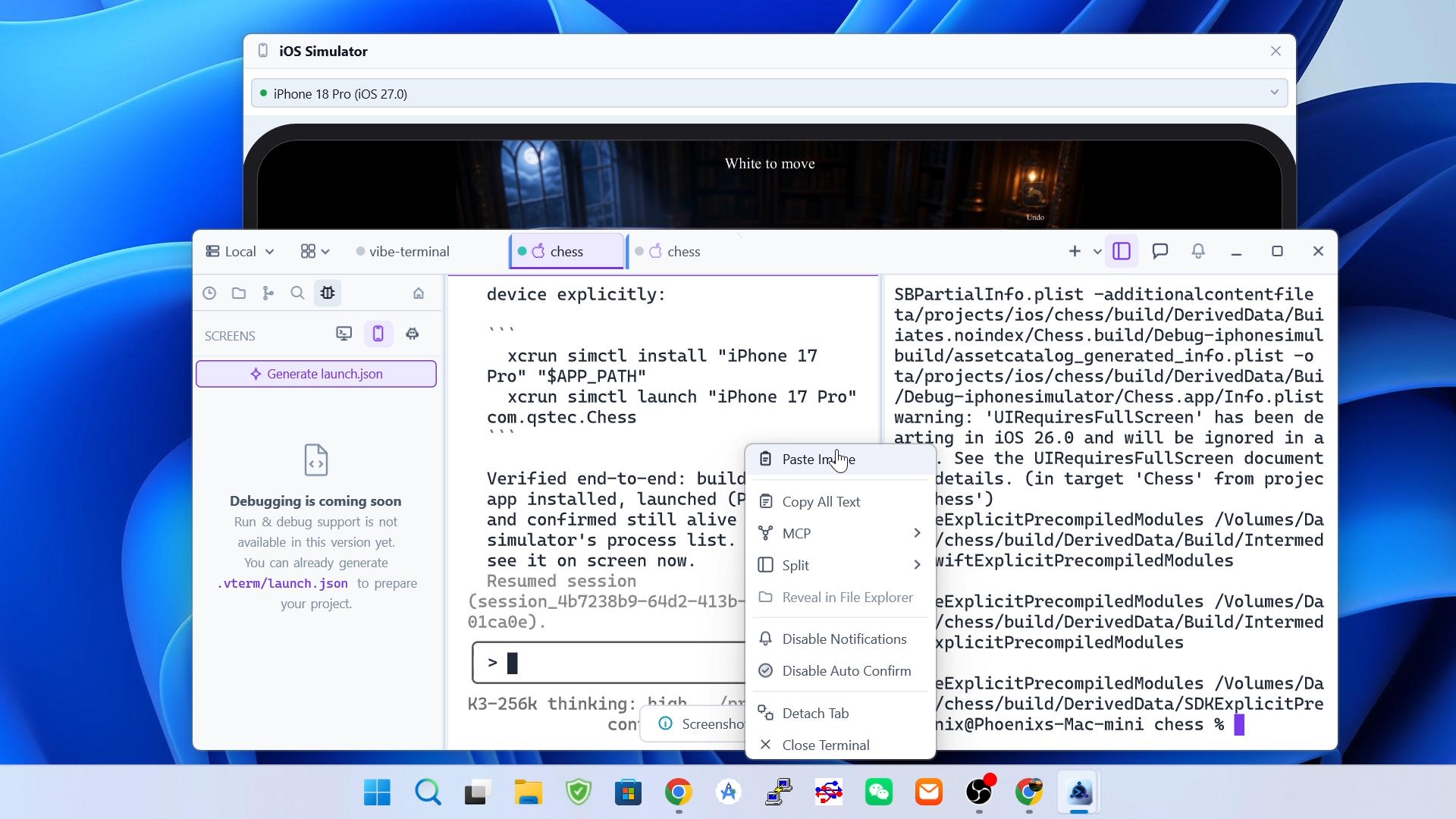
- 터미널을 오른쪽 클릭하고
Paste Image를 고릅니다. 이 항목은 클립보드에 실제로 이미지가 있을 때만 나타납니다; - 이미지는 세션의 서버로 업로드되어 임시 파일로 저장됩니다. 그리고 따옴표로 묶인 경로가 직접 입력한 것처럼 터미널 커서 위치에 삽입됩니다 — 실행 중인 앱이 지원하면 bracketed paste 마커로 감싸져 셸, 편집기, 에이전트가 깔끔하게 받습니다;
- 프로그램에게는 그저 텍스트입니다. Claude Code나 opencode 같은 코드 에이전트는 경로에서 이미지를 열고, 평범한 셸 명령도 인자로 사용할 수 있습니다.
참고
- 삽입되는 경로는 세션의 서버에 있습니다. 원격이나 WSL 서버라면 임시 파일이 그 머신에 만들어지므로, 터미널에서 도는 프로그램이 바로 접근할 수 있습니다;
에이전트에 컨텍스트 추가와 결합하면 화면의 것을 에이전트에게 보여 주는 가장 빠른 방법입니다 — 캡처하고, 붙여 넣으면, 에이전트는 이미지를 파일로 쥐게 됩니다;- Linux에서는 X11에서 동작합니다. 네이티브 Wayland 세션은 전역 단축키도 인터랙티브 오버레이도 지원하지 않으며, 다른 X11 앱이 이미
Shift+Alt+A를 잡고 있다면 단축키를 등록할 수 없습니다.