문서
에이전트에 컨텍스트 추가
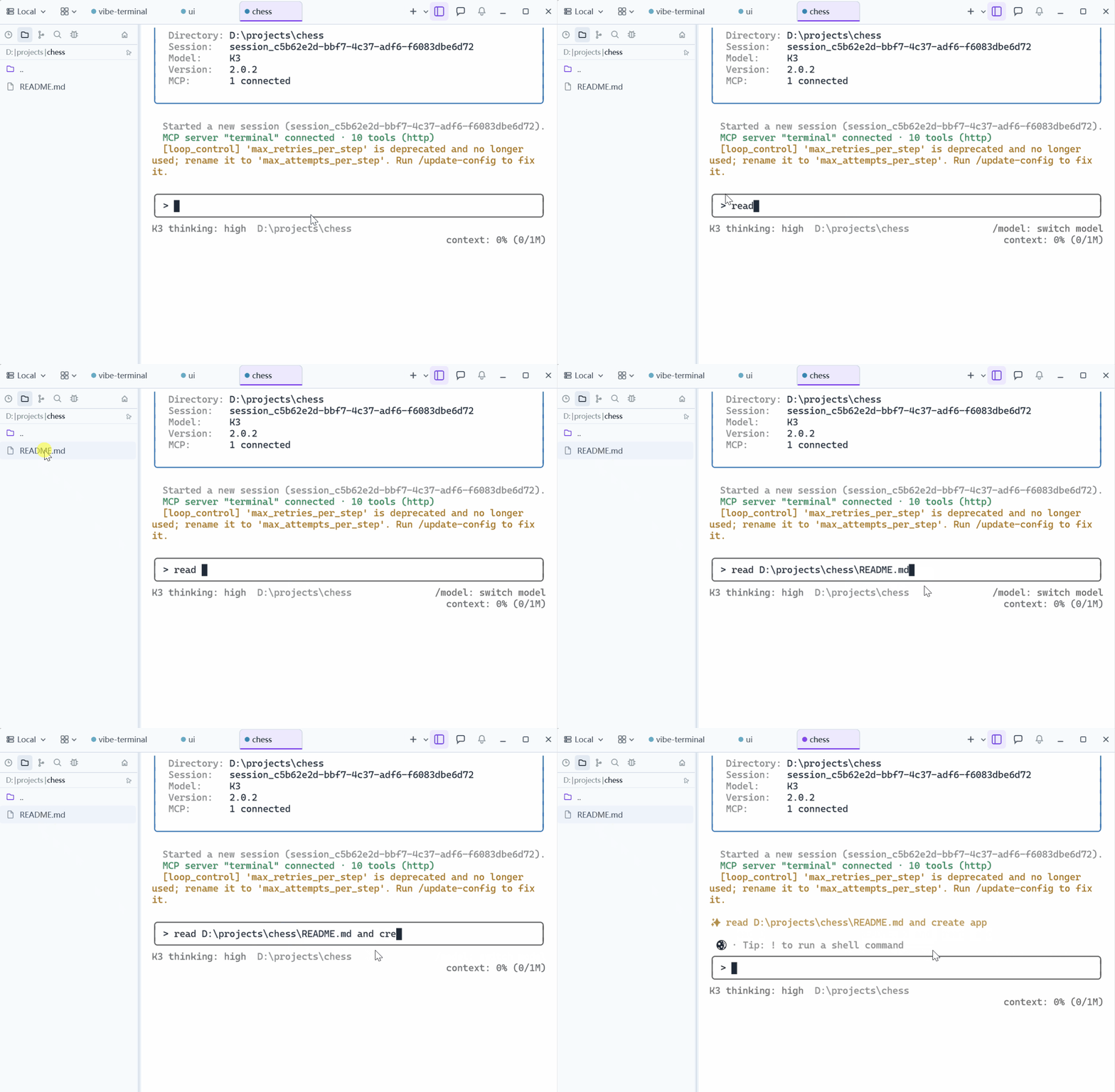
코드 에이전트(Claude Code, Codex, Kimi, Pi, OpenCode 등)는 입력에 도달한 것만 압니다. 컨텍스트 추가는 파일 경로와 코드 조각을 다시 치지 않고 넘기는 방법입니다. Explorer에서 파일을 드래그하거나, 코드 편집기와 git diff 보기에서 선택한 텍스트를 드래그해 에이전트의 터미널이나 Copilot 채팅 입력에 바로 놓습니다.
파일 드래그인
Explorer 파일 목록에서 파일(또는 다중 선택)을 눌러 드래그합니다:
- 터미널 위에: 전체 경로가 놓인 지점에 공백으로 구분되어 입력되어, 에이전트에게 보낼 다음 프롬프트의 일부가 될 준비가 됩니다;
- Copilot 채팅 입력 위에: 경로가 한 줄에 하나씩 메시지 초안에 삽입되어, 보내기 전에 여러 파일 프롬프트를 조립할 수 있습니다.
OS 파일 관리자에서 드래그해 터미널에 놓은 경로는 자동으로 인용되어 공백이 포함된 이름도 온전히 살아남습니다.
선택한 코드를 컨텍스트로 드래그
코드 편집기나 git diff에서 텍스트를 선택한 뒤, 선택 영역 자체를 눌러 터미널로 드래그합니다:
- 터미널이 코드 에이전트를 실행 중이면, 놓기는 컨텍스트 블록을 삽입합니다 — 파일 경로, 줄 범위, 코드 펜스로 감싼 조각:
File: crates/vterm/src/ui/terminal_view.rs
Lines: 558-566
```
fn can_accept_native_drop(&self, info: &DndInfo) -> bool { … }
```- 터미널이 평범한 셸 프롬프트이면, 놓기는 원본 선택 텍스트를 대신 입력하므로 같은 제스처가 일반 명령에도 통합니다;
- diff가 특정 커밋에서 보고 있다면, 블록에 정확한 리비전을 고정하는
Commit:줄이 추가로 붙습니다.
컨텍스트 복사
같은 블록이 마우스 오른쪽 클릭 메뉴에도 있습니다. 코드 편집기와 diff 보기의 Copy Context가 클립보드로 복사합니다. 드래그가 불편할 때 Copilot 채팅 입력 — 또는 다른 에이전트 — 에 붙여 넣으세요. 위 애니메이션은 에이전트 입력에 만들어진 블록을 보여 줍니다.
팁
Explorer에서 다중 선택해 한 번에 여러 경로를 놓을 수 있습니다;- Copilot 채팅 입력은 입력된 텍스트처럼 터미널로 바로 전송됩니다(
코드 에이전트 기록참조). 거기에 추가한 컨텍스트는 직접 친 것과 똑같이 에이전트에게 도달합니다; 자동 확인과 결합하면 놓인 컨텍스트에 대해 에이전트가 추가 프롬프트 없이 행동하게 할 수 있습니다.