문서
데스크톱 클라이언트
데스크톱 화면 창에는 테두리 없는 전체 화면 모드가 있습니다: 제목 표시줄이 사라지고 스트리밍 영상이 창 전체를 채웁니다. 이 페이지에서는 전체 화면 모드와 제목 표시줄 메뉴를 대신하는 플로팅 메뉴 버튼을 다룹니다; 화면 창을 여는 방법은 ‘클라이언트 사용법’을 참고하세요.
전체 화면 모드
-
제목 표시줄을 더블 클릭하면 전체 화면이 전환됩니다(최대화 버튼과 동일); 제목 표시줄 오른쪽 클릭 메뉴에도
전체 화면항목이 있습니다;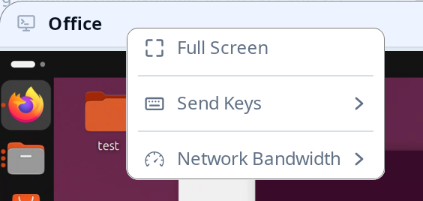
-
전체 화면에 진입하면 플로팅 메뉴 버튼(아래)이 짧은 주의 애니메이션을 재생해 위치를 확인할 수 있습니다;
-
전체 화면을 나가면 제목 표시줄과 오른쪽 클릭 메뉴가 돌아오고 버튼은 사라집니다.
전체 화면 중에는 모든 물리적 키가 일반 키처럼 원격 호스트로 전달됩니다: 로컬용 단축키는 따로 예약되어 있지 않습니다. 전체 화면을 나가려면 플로팅 메뉴 버튼 메뉴의 전체 화면 종료를 사용하세요.
플로팅 메뉴 버튼
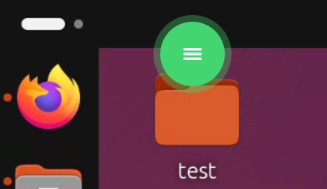
전체 화면은 제목 표시줄을 숨기고 — 그와 함께 오른쪽 클릭 메뉴도 사라지므로 — 햄버거 아이콘이 든 작은 원형 버튼이 창 상단 중앙에 떠 있습니다:
- 클릭하면 제목 표시줄이 제공하던 것과 같은 메뉴(전체 화면 종료, 키 보내기, 네트워크 대역폭)가 버튼 바로 아래에 열립니다;
- 누른 채 드래그하면 창 안의 원하는 위치로 옮길 수 있습니다;
- 대기 중에는 영상을 가리지 않도록 불투명도 30%로 흐려지고, 마우스를 올리거나 누르면 완전히 불투명해집니다.
흐려진 버튼 찾기
밝은 영상 위에서는 흐려진 대기 버튼을 다시 찾기 어려울 수 있습니다. 창의 아무 곳이나 왼쪽 클릭을 빠르게 4번 — 1초 안에 4번 누르기 — 하면 버튼이 등장할 때의 애니메이션을 재생합니다: 강조색 판에 흰 아이콘이 3번 맥동하고, 각 맥동마다 퍼지는 링이 퍼져 나간 뒤 대기 상태의 흐림으로 돌아갑니다.
알아두면 좋은 세부 사항:
- 버튼 자체 위의 누르기는 횟수에 포함되지 않습니다(제목 표시줄이나 열려 있는 메뉴도 마찬가지);
- 그 사이 4번의 클릭은 일반 클릭으로 원격 데스크톱에 그대로 전달됩니다 — 바탕 화면의 빈 곳을 누르세요;
- 전체 화면 진입 시 애니메이션이 항상 한 번 재생되므로, 이 제스처는 주로 나중에 버튼을 다시 찾을 때 쓰입니다.