문서
스테이징과 커밋
Git 패널의 CHANGES 영역은 일상의 커밋 루프를 다룹니다: 변경 검토, 스테이징, 버리기, 스태시, 메시지 커밋.
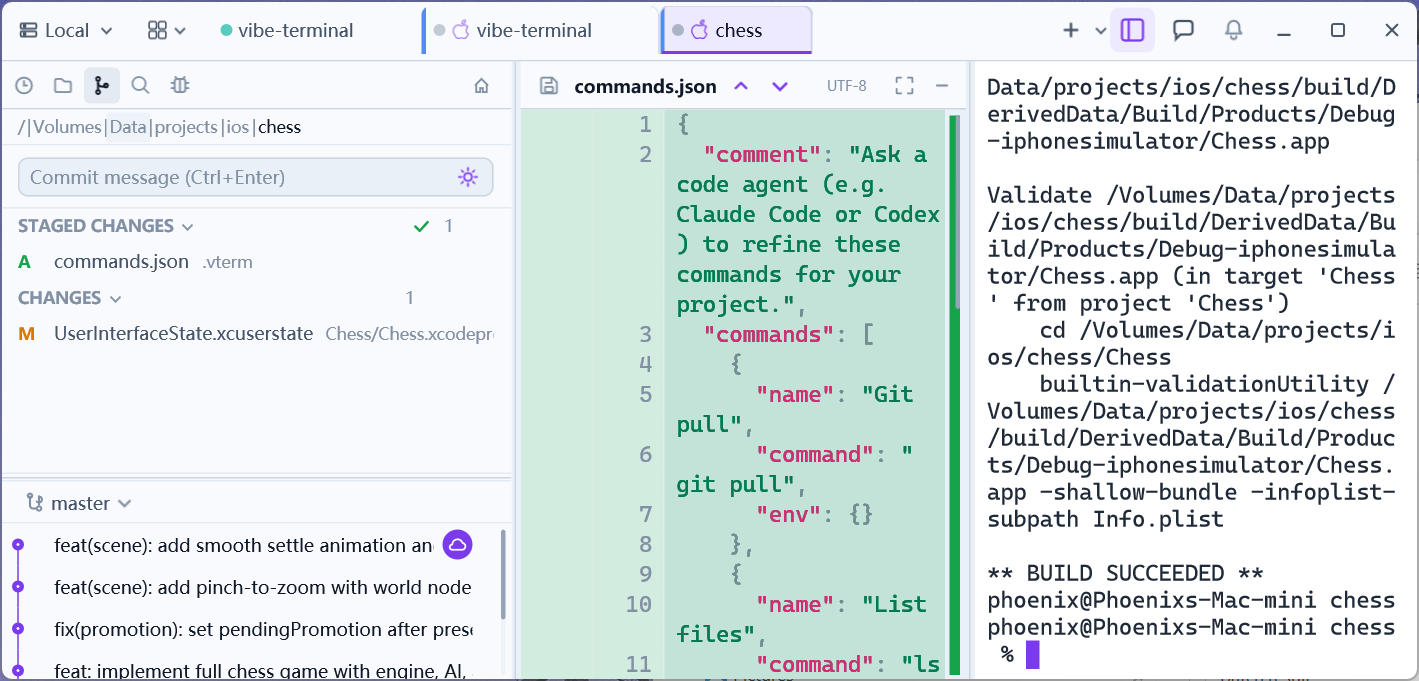
스테이지와 해제
- 스테이지되지 않은 변경은
CHANGES아래 나열되고, 각 파일에 상태 배지가 붙습니다 —M수정,A추가,D삭제,?추적 안 됨,!충돌(서브모듈 행에는 추가SUB태그); - 행에 마우스를 올리면 인라인 동작 버튼이 나타납니다:
+는 스테이지 안 된 파일을 스테이지,−는 스테이지된 것을 해제, 스테이지 안 된 행의×는 버립니다. 섹션 헤더의Stage All Changes/Unstage All Changes버튼이 한 번에 처리합니다; Ctrl-클릭으로 다중 선택에 토글,Shift-클릭으로 범위 선택 — 동작 버튼이 선택한 모든 파일에 적용됩니다;- 파일 이름을 클릭하면 diff가 열려 결정 전에 변경을 검토할 수 있습니다;
- 파일의 마우스 오른쪽 클릭은
View File History,Stash This File,Copy Full Path/Copy Relative Path,Reveal in File Explorer, 터미널을 파일의 폴더로 점프시키는cd바로 가기를 제공합니다.
커밋
- 포함할 것을 스테이지;
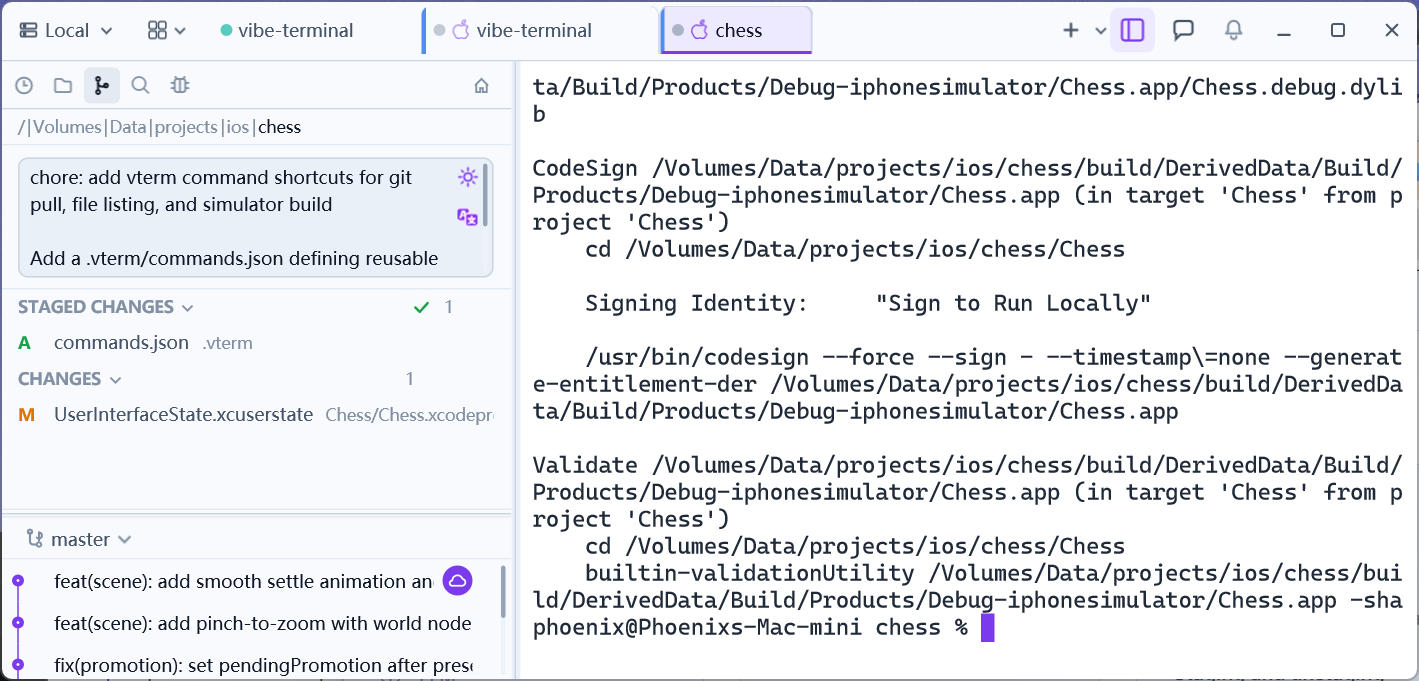
- 커밋 상자에 메시지 입력(
Ctrl+Enter커밋) 또는 AI 버튼으로 생성(LLM 지원 참조); Commit클릭.
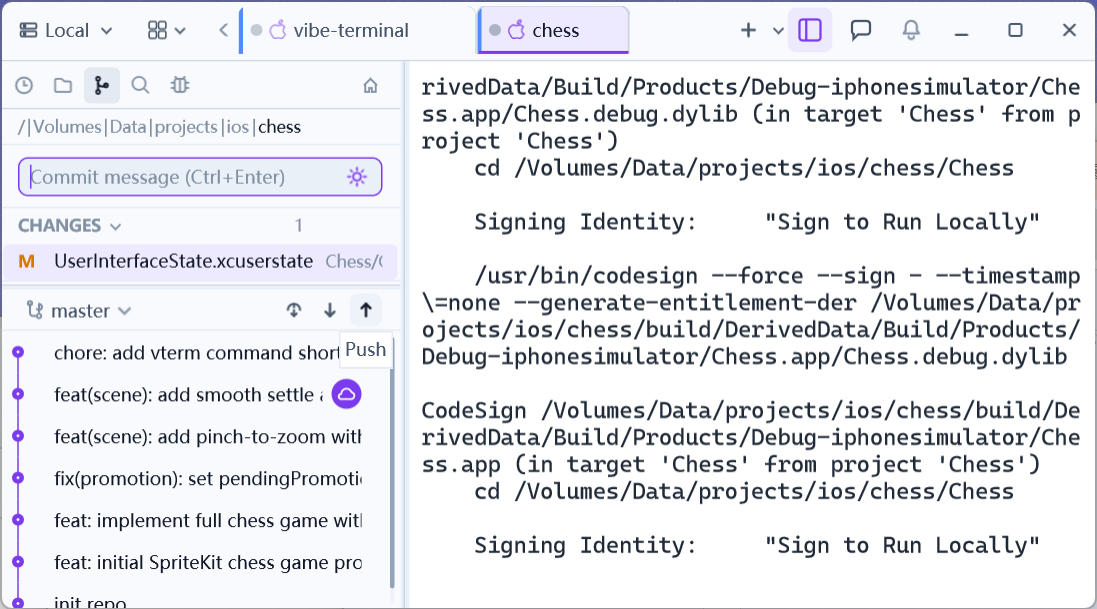
커밋 후, 기록 헤더(커밋 기록 위의 브랜치 이름 있는 막대)에 마우스를 올리면 오른쪽에 Fetch, Pull, Push 버튼이 나타납니다. Push는 현재 브랜치를 즉시 업스트림으로 보냅니다. Force with lease 같은 옵션은 브랜치 목록의 푸시 대화상자를 대신 사용하세요(푸시, 체크아웃 등 참조).
스태시
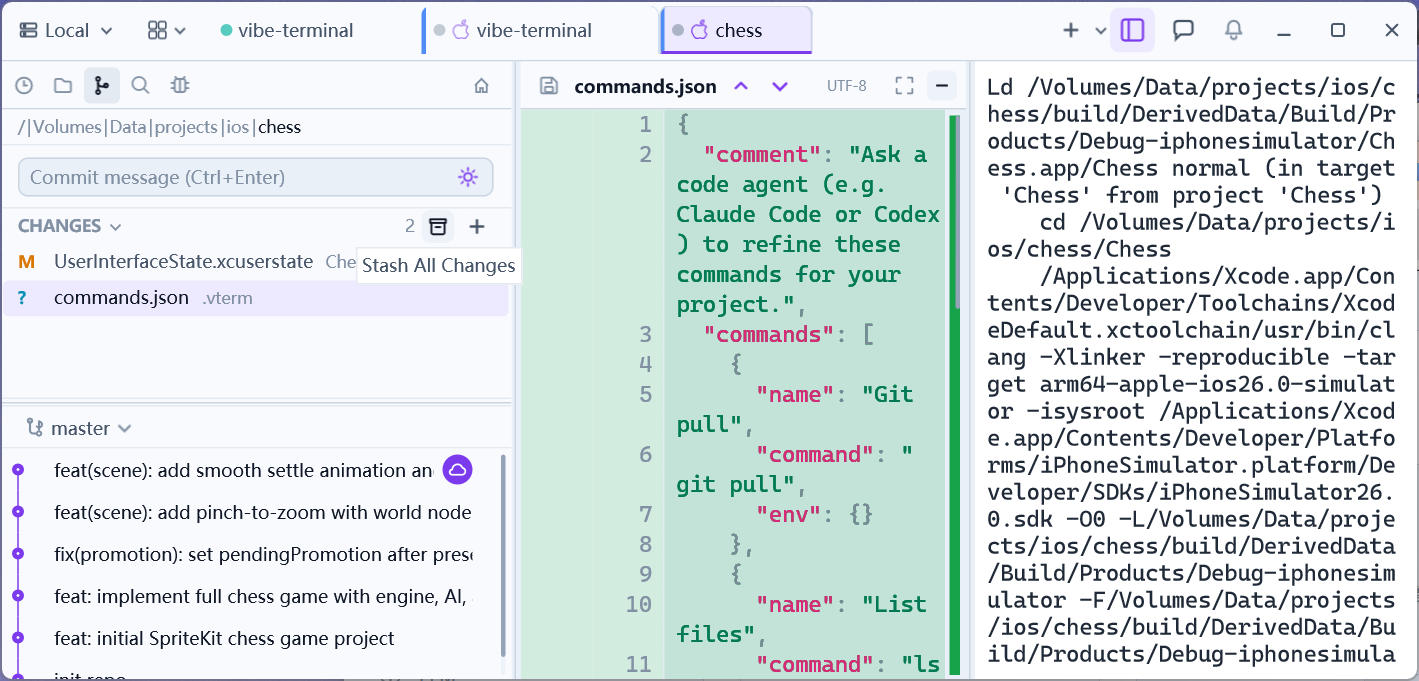
CHANGES헤더의 보관 버튼이Stash All Changes대화상자를 열고, 선택적 메시지가 스태시를 설명합니다;- 스테이지 안 된 선택 파일의 마우스 오른쪽 클릭은
Stash This File(다중 선택이면Stash <n> Selected Files)을 제공해 그 경로만 스태시합니다 — 서브모듈 행은 제외; - 스태시는
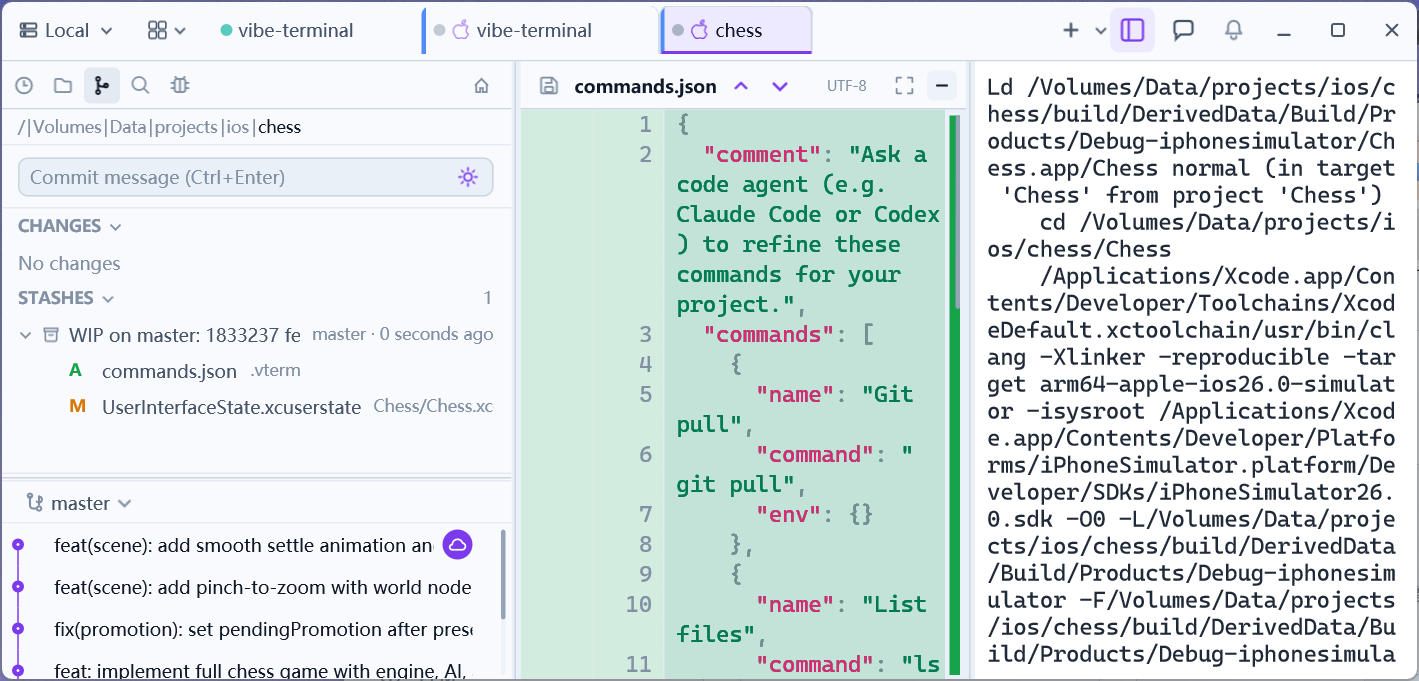
STASHES아래WIP on <branch>항목으로 모입니다. 펼치면 담은 파일이 나열되고, 파일을 클릭하면 diff가 표시됩니다; - 스태시 행에 마우스를 올리면
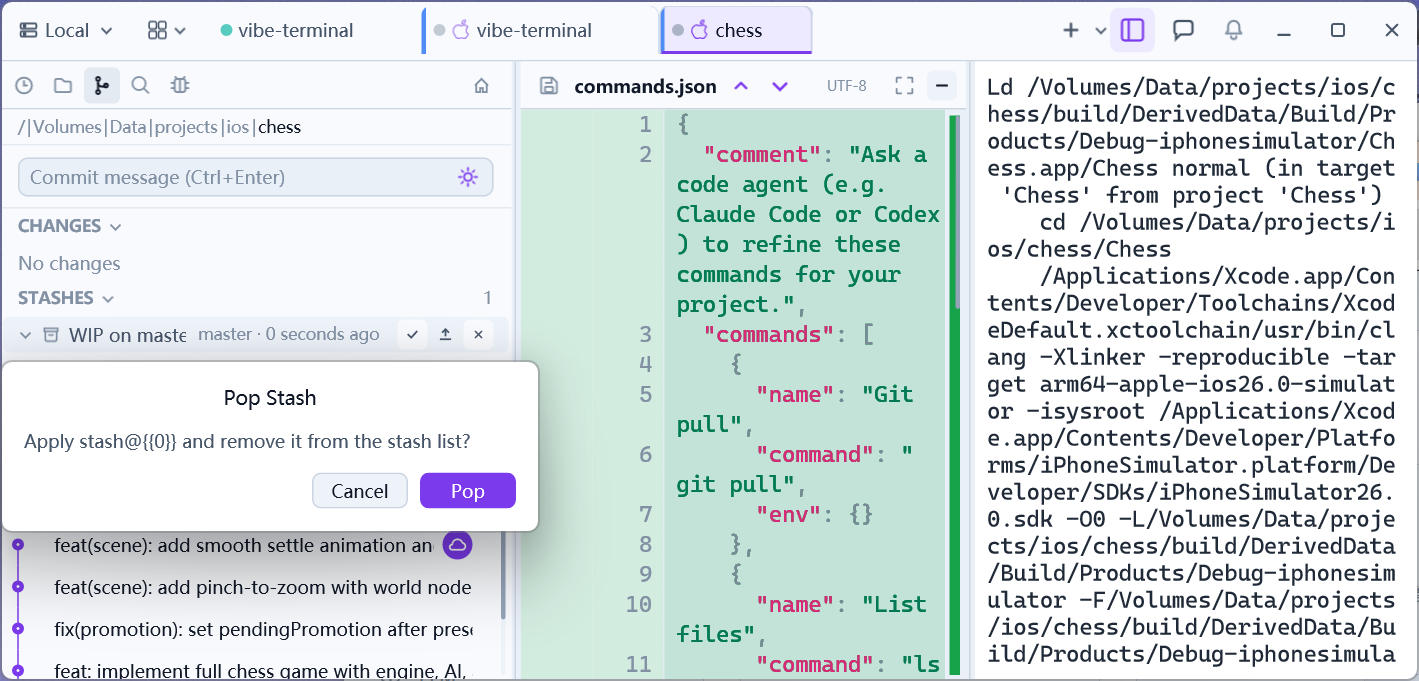
Apply(복원하고 유지),Pop(적용하고 제거),Drop(적용 없이 제거)이 나타납니다 —Pop과Drop은 먼저 확인을 요청하고, 마우스 오른쪽 클릭 메뉴에는View Diff도 있습니다; - 스태시 목록이 비어 있는 동안
STASHES섹션은 숨겨져 있습니다.
버리기
스테이지 안 된 파일의 Discard Changes는 그 안의 커밋 안 된 변경을 모두 버립니다 — 확인 대화상자가 있으며 이 동작은 되돌릴 수 없습니다.
커밋은 스테이지된 내용만 포함합니다. 스테이지 안 된 변경은 작업 트리에 남습니다.