เอกสาร
ภาพหน้าจอและรูปภาพ
ภาพหน้าจอและเทอร์มินัลเชื่อมกันในสายเดียว: ปุ่มลัด global ปุ่มเดียวจับพื้นที่ใด ๆ ของเดสก์ท็อป ใส่คำอธิบายแล้วคัดลอกหรือบันทึก — จากนั้นวางรูปจากคลิปบอร์ดลงเทอร์มินัลตรง ๆ มันจะมาถึงเป็นเส้นทางไฟล์ที่โปรแกรมที่กำลังรัน (รวมถึงเอเจนต์โค้ด) เปิดใช้ได้ ทั้งสองส่วนอยู่ในไคลเอนต์เดสก์ท็อป
ถ่ายภาพหน้าจอ
- กด
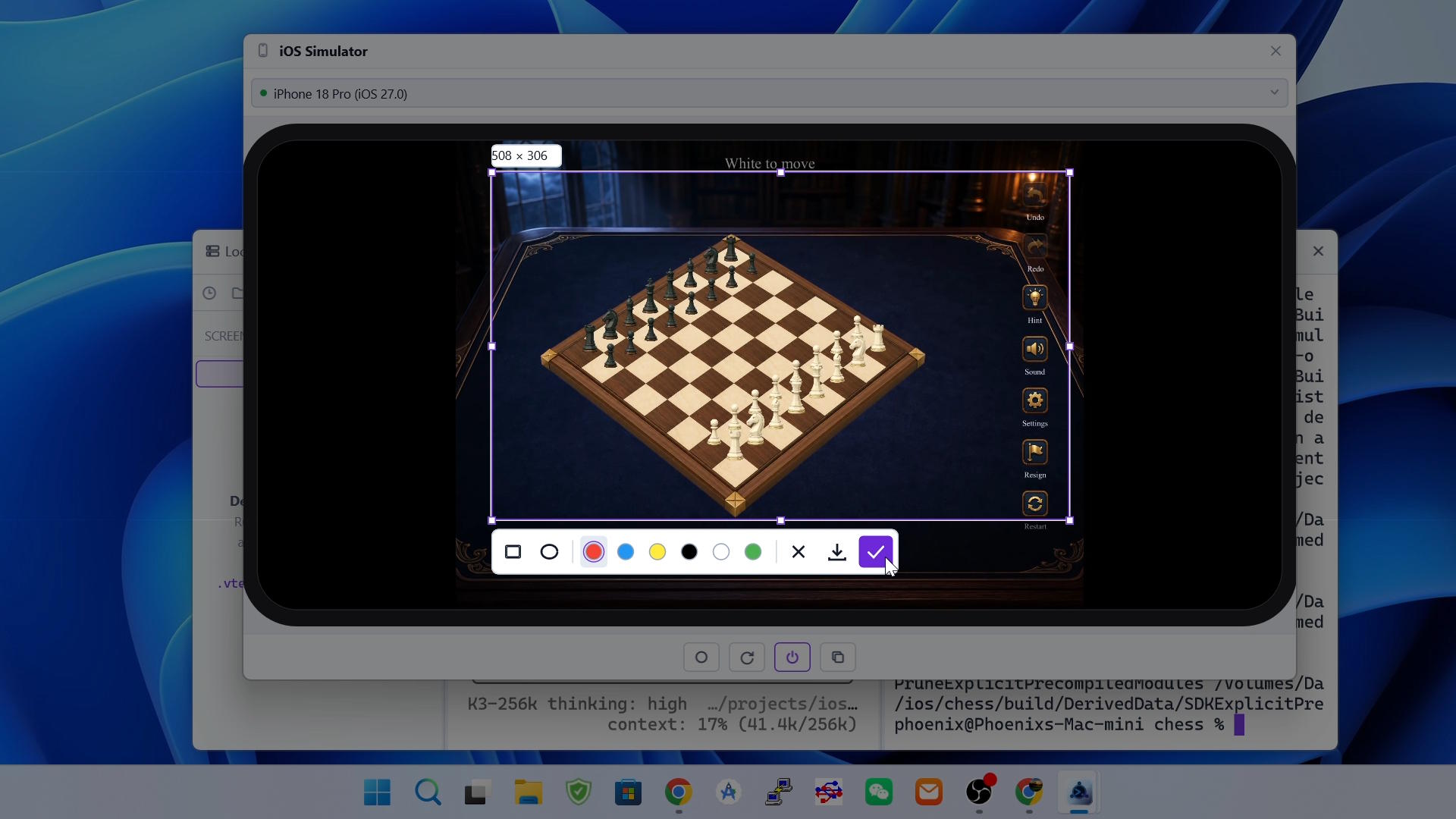
Shift+Alt+Aที่ไหนก็ได้: ปุ่มลัดทำงานทั้งระบบ จึงเด้งไม่ว่าแอปใดถือโฟกัส ตราบใดที่ไคลเอนต์เดสก์ท็อปกำลังรัน (บน macOS กดShift+Command+A); - ทุกจอมืดลงใต้เลเยอร์จับภาพ ลากเพื่อวาดตัวเลือก — ข้ามหลายจอก็ได้ — แล้วลากด้านในเพื่อย้าย หรือดึงหมุดมุมเพื่อปรับขนาด ป้ายเหนือตัวเลือกแสดงขนาดเป็นพิกเซล;
- กด
Escเมื่อใดก็ได้เพื่อยกเลิก
ใส่คำอธิบาย
แถบใต้ตัวเลือกวางเครื่องมือคำอธิบายไว้ด้านซ้าย (สี่เหลี่ยมและวงรี) ตรงกลางคือหกสี ด้านขวาคือสามปุ่มคำสั่ง — ยกเลิก (✕) บันทึก (ลูกศรดาวน์โหลด) และคัดลอก (✓)
- เลือกเครื่องมือและสี แล้วลากภายในตัวเลือกเพื่อวาด เส้นจะถูกครอบตัดตามตัวเลือก;
Ctrl+Zเลิกทำคำอธิบายล่าสุดCtrl+Rทำซ้ำ;- ลากพื้นที่ใหม่นอกตัวเลือกปัจจุบันจะทิ้งมัน — คำอธิบายรวมอยู่ด้วย — แล้วเริ่มตัวเลือกใหม่
คัดลอกหรือบันทึก
คัดลอก(✓) วางภาพจับที่มีคำอธิบายลงคลิปบอร์ด — พร้อมวางลงเทอร์มินัล (ด้านล่าง) แชท หรือแอปอื่นใด;บันทึก(ลูกศรดาวน์โหลด) เขียน PNG ผ่านกล่องบันทึก ชื่อไฟล์เริ่มต้นคือvterm-screenshot-<timestamp>.png
วางรูปลงเทอร์มินัล
- คัดลอกรูปลงคลิปบอร์ด — จากเครื่องมือจับภาพข้างบน เบราว์เซอร์ หรือการจับภาพของ OS เอง;
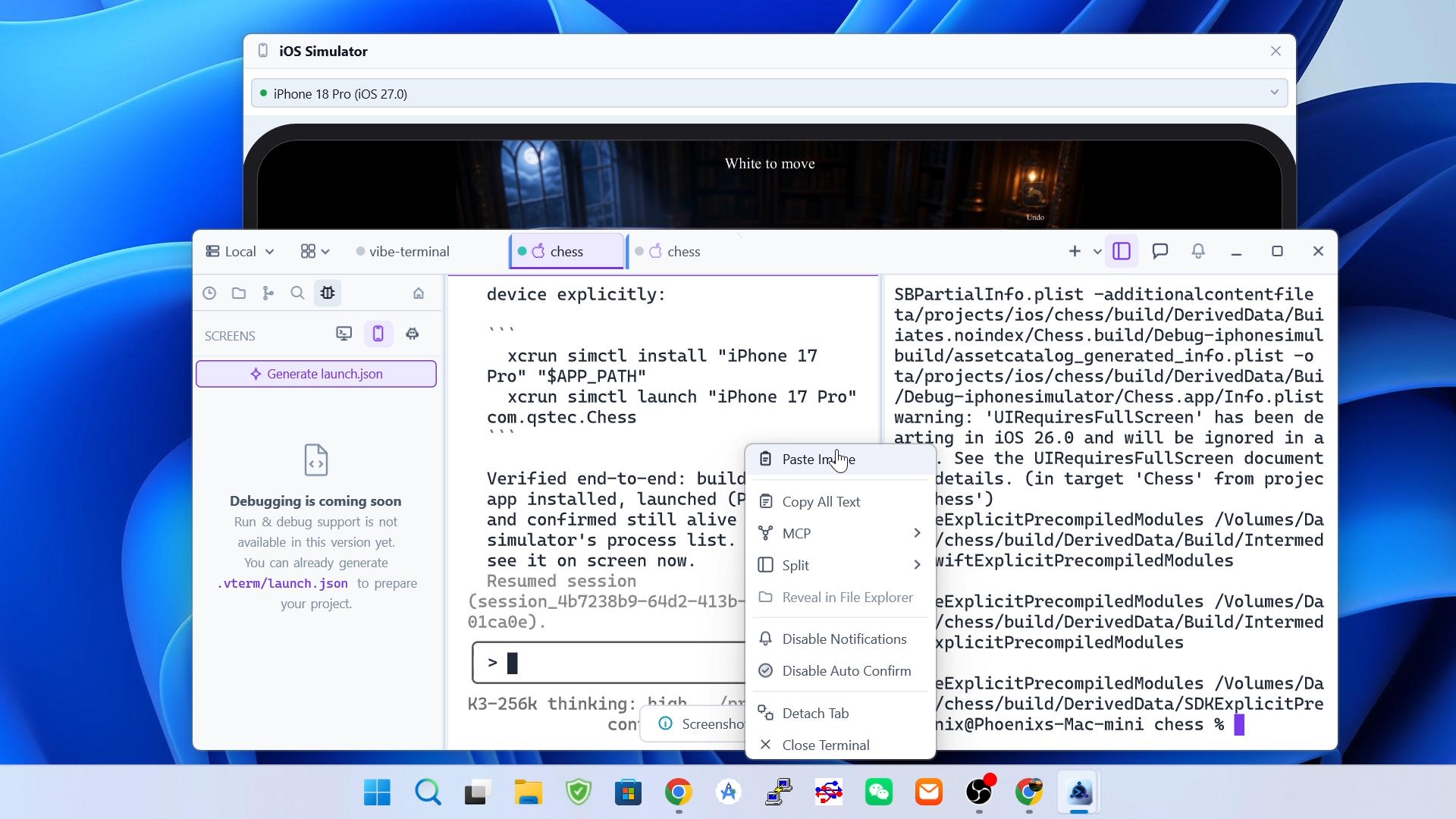
- คลิกขวาที่เทอร์มินัลแล้วเลือก
Paste Imageรายการนี้จะปรากฏเมื่อคลิปบอร์ดมีรูปจริง ๆ เท่านั้น; - รูปถูกอัปโหลดไปยังเซิร์ฟเวอร์ของเซสชันและเก็บเป็นไฟล์ชั่วคราว เส้นทางที่ใส่เครื่องหมายคำพูดแล้วถูกพิมพ์ที่ตำแหน่งเคอร์เซอร์ของเทอร์มินัลเหมือนคุณพิมพ์เอง — ห่อด้วยมาร์กเกอร์ bracketed paste เมื่อแอปที่กำลังรันรองรับ ทำให้เชลล์ เอดิเตอร์ และเอเจนต์ได้รับอย่างสะอาด;
- สำหรับโปรแกรมมันเป็นแค่ข้อความ: เอเจนต์โค้ดอย่าง Claude Code หรือ opencode เปิดรูปจากเส้นทาง และคำสั่งเชลล์ปกติก็ใช้มันเป็นอาร์กิวเมนต์ได้
หมายเหตุ
- เส้นทางที่แทรกอยู่บนเซิร์ฟเวอร์ของเซสชัน: สำหรับเซิร์ฟเวอร์รีโมตหรือ WSL ไฟล์ชั่วคราวถูกสร้างบนเครื่องนั้น ตรงจุดที่โปรแกรมที่รันในเทอร์มินัลเอื้อมถึง;
- จับคู่กับ
การเพิ่มบริบทให้เอเจนต์นี่คือวิธีเร็วสุดที่จะให้เอเจนต์เห็นสิ่งบนหน้าจอของคุณ — จับภาพ วาง แล้วเอเจนต์ถือรูปเป็นไฟล์; - บน Linux การจับภาพทำงานใต้ X11 เซสชัน Wayland แท้ ๆ ไม่รองรับทั้งปุ่มลัดระดับระบบและเลเยอร์จับภาพแบบโต้ตอบ และหากแอป X11 อื่นถือ
Shift+Alt+Aอยู่แล้ว ปุ่มลัดจะลงทะเบียนไม่ได้