Документація
Скріншоти та зображення
Скріншоти й термінал сходяться в один потік: один глобальний хоткей захоплює будь-яку область робочого столу, ви розмічаєте її та копіюєте або зберігаєте — далі вставляєте картинку з буфера обміну просто в термінал, де вона приземляється шляхом до файлу, який запущена програма (зокрема код-агент) може відкрити й використати. Обидві половини живуть у десктопному клієнті.
Зняття скріншоту
- Натисніть
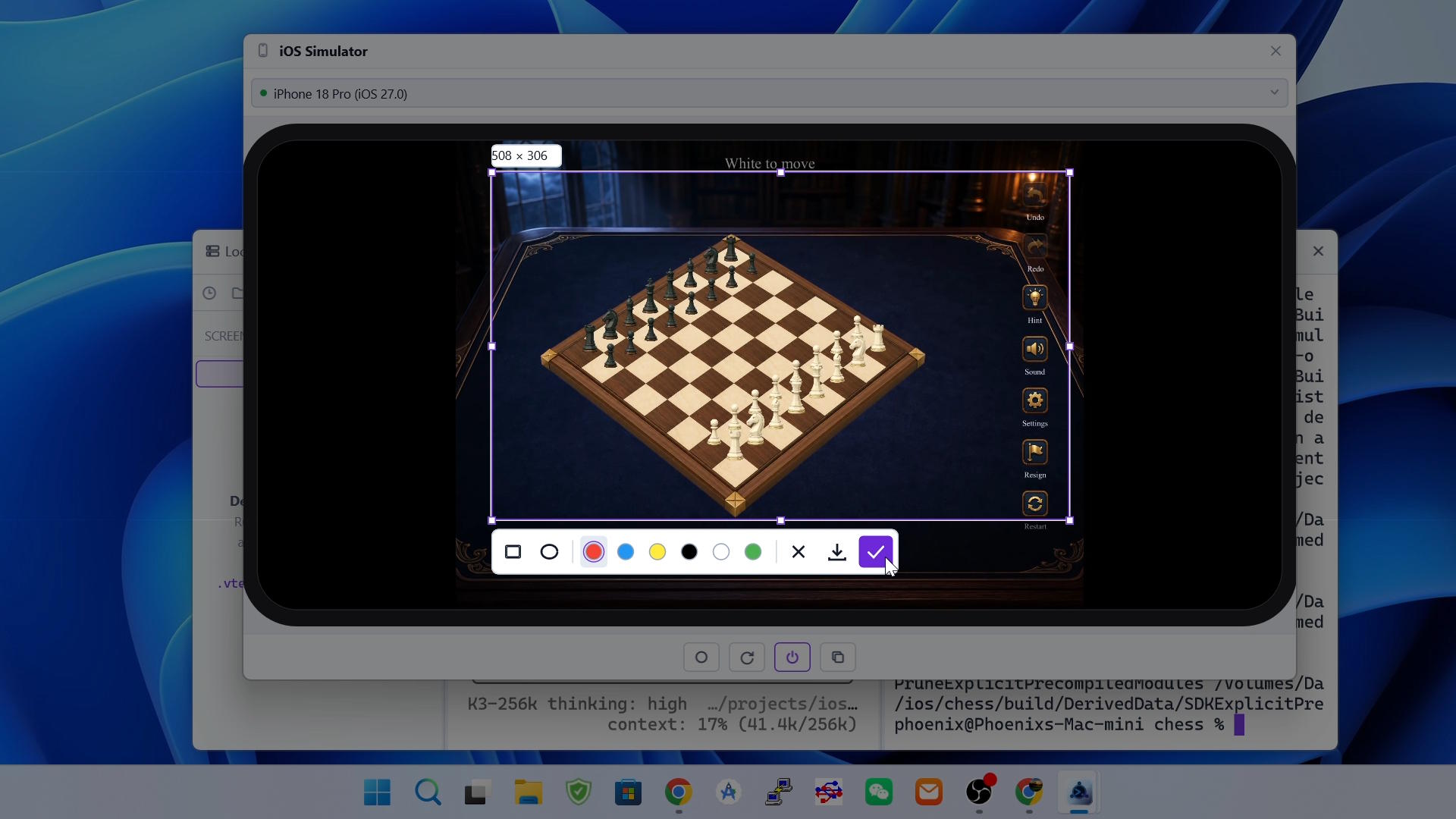
Shift+Alt+Aбудь-де: хоткей глобальний, він спрацьовує незалежно від того, яка програма у фокусі, доки працює десктопний клієнт (на macOS натиснітьShift+Command+A); - Усі екрани гаснуть під шаром захоплення. Протягніть, щоб намалювати виділення — воно може охопити кілька екранів — далі тягніть усередині нього, щоб перемістити, або тягніть його ручки, щоб змінити розмір; бейдж над виділенням показує розмір у пікселях;
Escбудь-коли скасовує.
Розмітка
Панель під виділенням несе зліва інструменти розмітки (прямокутник і еліпс), посередині шість кольорів, а праворуч три кнопки дії — скасувати (✕), зберегти (стрілка завантаження) і копіювати (✓).
- Виберіть інструмент і колір, потім протягніть усередині виділення, щоб малювати; штрихи обрізаються за виділенням;
Ctrl+Zскасовує останню розмітку,Ctrl+Rповертає її;- Протягування нової області поза поточним виділенням відкидає його — разом із розміткою — і починає нове.
Копіювання або збереження
Копіювати(✓) кладе розмічений знімок у буфер обміну — готовий до вставлення в термінал (нижче), чат або будь-яку іншу програму;Зберегти(стрілка завантаження) записує PNG через діалог збереження; ім’я файлу типово —vterm-screenshot-<timestamp>.png.
Вставлення зображення в термінал
- Скопіюйте картинку в буфер обміну — з інструмента скріншоту вище, з браузера або зі штатного захоплення операційної системи;
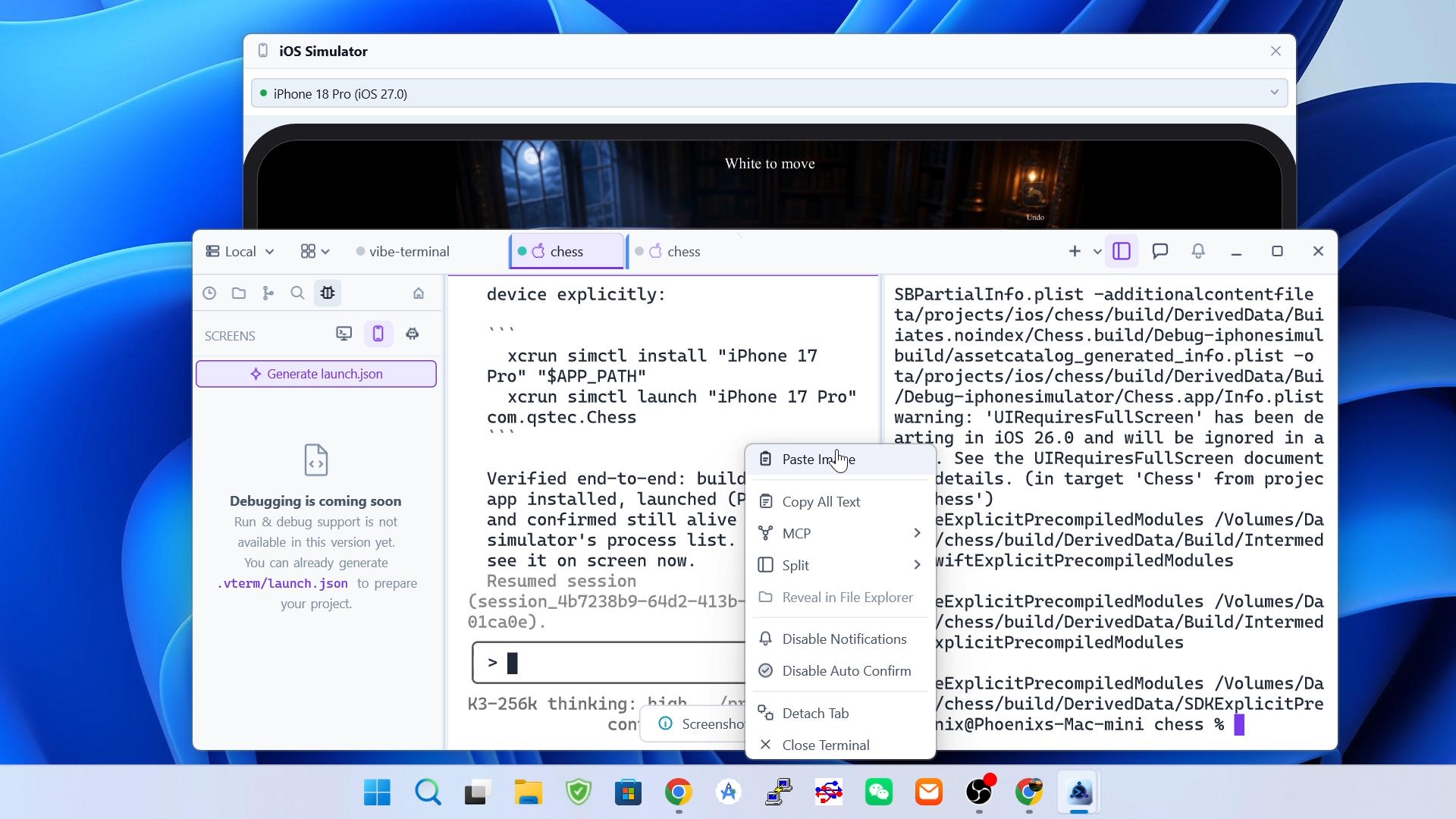
- Клацніть термінал правою кнопкою й виберіть
Paste Image; пункт з’являється, лише якщо в буфері обміну справді картинка; - Картинка завантажується на сервер сесії й зберігається там тимчасовим файлом; її шлях у лапках потім друкується в позицію курсора термінала рівно як надрукований — обгорнутий у маркери bracketed paste, коли запущена програма їх підтримує, тож shell, редактори й агенти отримують його чисто;
- Для програми це просто текст: код-агент на кшталт Claude Code чи opencode відкриє картинку за шляхом, а звичайні команди shell можуть ужити її як аргумент.
Примітки
- Вставлений шлях живе на сервері сесії: для віддаленого або WSL-сервера тимчасовий файл створюється на тій машині, рівно там, де програми, запущені в терміналі, можуть до нього дотягнутися;
- У поєднанні з
Додавання контексту агентамце найшвидший спосіб показати агенту те, що у вас на екрані, — зніміть, вставте, і агент тримає картинку як файл; - У Linux захоплення працює під X11; нативні сесії Wayland не підтримують ані глобальний хоткей, ані інтерактивний шар, а якщо інша X11-програма вже зайняла
Shift+Alt+A, хоткей не зможе зареєструватися.