เอกสาร
คำสั่งด่วน
คำสั่งด่วนปักหมุดคำสั่ง build/test/deploy ของโปรเจกต์เข้าเมนูคลิกขวาของเทอร์มินัล — คลิกเดียวเพื่อรัน ใช้ได้ทุกที่ คำสั่งดูแลราย repo ใน .vterm/commands.json ที่รากของ repo
การสร้าง commands.json
คลิกขวาในเทอร์มินัล → Commands:
- เมื่อ repo ของเซสชันยังไม่มี commands.json เมนูจะเสนอรายการเดียว
Generate commands.json— การคลิกจะให้เซิร์ฟเวอร์ตรวจชนิดโปรเจกต์ (npm / Cargo / .NET / Xcode / Gradle-Android / ทั่วไป) และเขียนเทมเพลตเริ่มต้นแบบระมัดระวัง ไฟล์ที่มีอยู่ไม่ว่าง จะไม่ถูกเขียนทับเด็ดขาด; - ตำแหน่งไฟล์:
.vterm/commands.jsonที่ราก repo Git (ไดเรกทอรีทำงานปัจจุบันสำหรับโฟลเดอร์นอก Git)
การปรับแต่ง
เทมเพลตที่สร้างมีเพียงคำสั่งปกติของชนิดโปรเจกต์ที่ตรวจพบ ให้เอเจนต์โค้ดของคุณ (เช่นเอเจนต์เอดิเตอร์ที่ต่อกับ MCP ของเซิร์ฟเวอร์นี้) อ่านโปรเจกต์และปรับแต่งไฟล์:
{
  "commands": [
    { "name": "Build", "command": "cargo build --release" },
    { "name": "Test verbose", "command": "cargo test -- --nocapture",
      "env": { "RUST_LOG": "debug" } },
    { "name": "Package (Windows)", "command": "./packaging/windows/package.bat",
      "os": "win" }
  ]
}
อาร์เรย์ระดับบนสุดก็รับ; env ไม่บังคับและตั้งตัวแปรก่อนรันคำสั่ง; คีย์เก่า value ยังอ่านได้ ฟิลด์ os ที่ไม่บังคับจะจำกัดรายการไว้เฉพาะระบบปฏิบัติการที่ vterm-server ทำงานอยู่: ใช้ "win" สำหรับ Windows, "linux" สำหรับ Linux หรือ "osx" สำหรับ macOS ถ้าไม่ระบุ os ตั้งเป็น "all" หรือใส่ค่าที่ไม่รู้จัก รายการนั้นจะใช้ได้ทุกแพลตฟอร์ม เซิร์ฟเวอร์เฝ้า CWD และการเปลี่ยนแปลง commands.json แล้วเผยแพร่ — เปิดเมนูใหม่และคำสั่งใหม่ก็อยู่ที่นั่น
การรัน
คลิกขวา → Commands → คลิกรายการเพื่อรันในเทอร์มินัลนั้น (env ที่ไม่บังคับถูกใช้ก่อน) เมนูใช้ไม่ได้ระหว่างที่แอปเอเจนต์ทำงานในเซสชัน เพื่อข้อความคำสั่งไม่ตกลงใน UI ของแอป
ตัวอย่าง: build และติดตั้ง Android ผ่าน Wi-Fi
คู่มือฉบับเต็มบนโปรเจกต์ Gradle-Android: ปักหมุดการตั้งค่า ADB ไร้สายและขั้นตอน build-ติดตั้งเข้าเมนูคลิกขวา แล้ว build แอปใหม่ด้วยคลิกเดียว
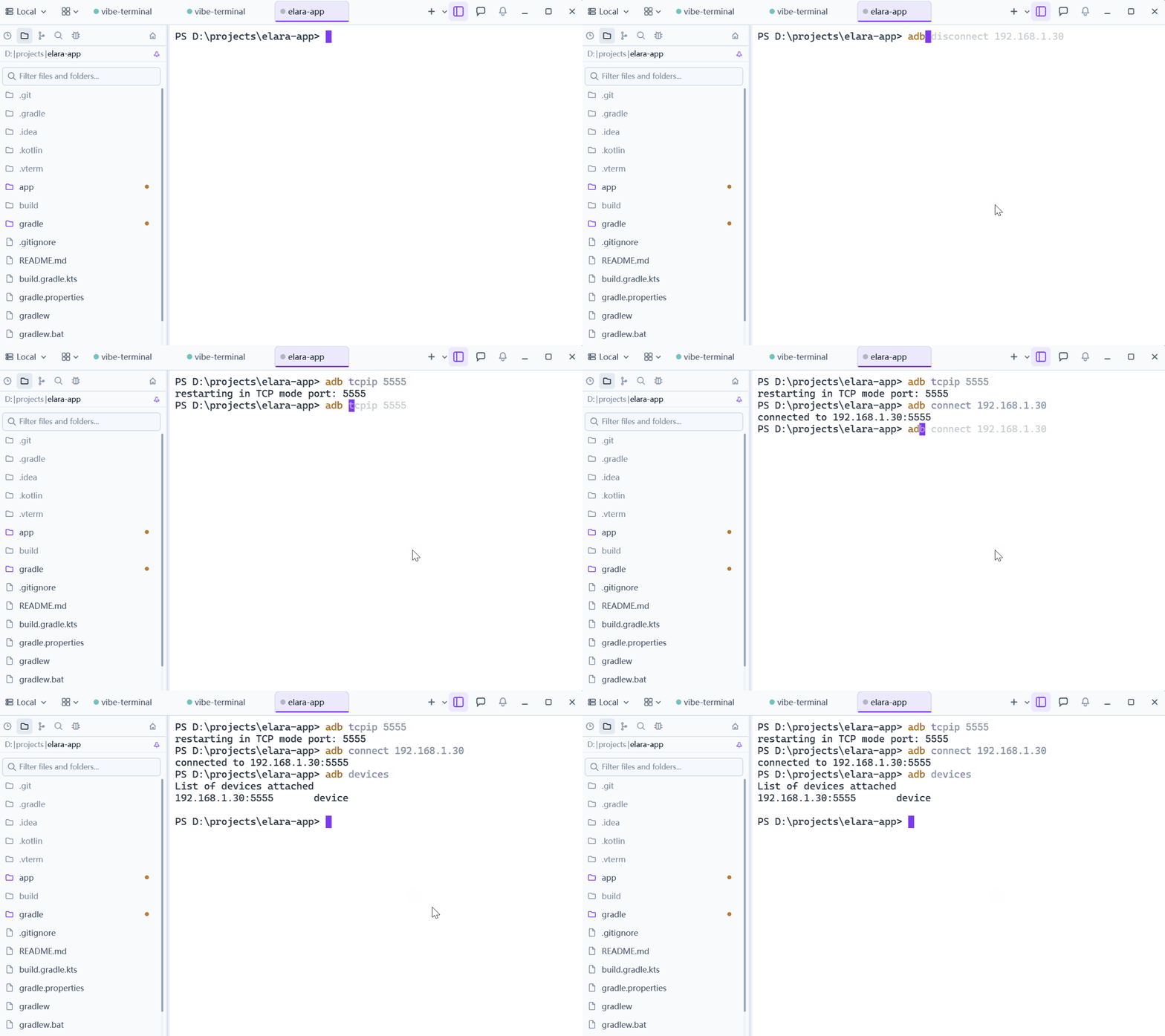
1. สลับโทรศัพท์เป็น ADB ไร้สาย สองคำสั่งนี้พิมพ์ครั้งเดียวต่ออุปกรณ์ — adb tcpip 5555 ระหว่างโทรศัพท์ต่อ USB แล้ว adb connect ด้วยที่อยู่ของโทรศัพท์:
2. ให้เอเจนต์โค้ดเขียนคำสั่ง เปิดเอเจนต์โค้ดของโปรเจกต์ (ที่นี่ Claude Code) ในเทอร์มินัลและขอให้เพิ่มคำสั่ง build และติดตั้ง — มันอ่านผังโปรเจกต์และเขียนรายการลง .vterm/commands.json:
3. build และติดตั้งจากเมนู แบ่งเทอร์มินัลให้เอาต์พุต build มีแผ่นของตัวเอง แล้วคลิกขวา → Commands → รายการ — Gradle ประกอบ APK และติดตั้งลงโทรศัพท์ผ่าน Wi-Fi: