Documentatie
Snelle commando’s
Snelle commando’s pinnen de build/test/deploy-commando’s van een project in het rechtsklikmenu van de terminal — één klik om uit te voeren, overal beschikbaar. Commando’s worden per repository onderhouden in .vterm/commands.json in de repositorywortel.
commands.json aanmaken
Rechtsklik in een terminal → Commands:
- Als de repository van de sessie nog geen commands.json heeft, biedt het menu één invoer aan,
Generate commands.json— klikken laat de server het projecttype detecteren (npm / Cargo / .NET / Xcode / Gradle-Android / generiek) en een behoudend startsjabloon schrijven. Een bestaand niet-lege bestand wordt nooit overschreven; - Bestandslocatie:
.vterm/commands.jsonin de Git-repositorywortel (de huidige werkmap voor niet-Git-mappen).
Verfijnen
Het gegenereerde sjabloon bevat alleen de gebruikelijke commando’s van het gedetecteerde projecttype. Laat je code-agent (bijv. een editor-agent verbonden met de MCP van deze server) het project lezen en het bestand verfijnen:
{
  "commands": [
    { "name": "Build", "command": "cargo build --release" },
    { "name": "Test verbose", "command": "cargo test -- --nocapture",
      "env": { "RUST_LOG": "debug" } },
    { "name": "Package (Windows)", "command": "./packaging/windows/package.bat",
      "os": "win" }
  ]
}
Een array op het hoogste niveau wordt ook geaccepteerd; env is optioneel en stelt variabelen in voordat de opdracht draait; de oudere sleutel value wordt nog gelezen. Het optionele veld os beperkt een invoer tot het besturingssysteem waarop vterm-server draait: gebruik "win" voor Windows, "linux" voor Linux of "osx" voor macOS. Als os ontbreekt, op "all" staat of een onbekende waarde bevat, is de invoer op elk platform beschikbaar. De server volgt de CWD en wijzigingen aan commands.json en zendt ze uit — open het menu opnieuw en de nieuwe commando’s staan er.
Uitvoeren
Rechtsklik → Commands → klik op een invoer om die in die terminal uit te voeren (optionele env wordt eerst toegepast). Het menu is niet beschikbaar zolang een agent-app in de sessie draait, zodat opdrachttekst niet in de UI van de app belandt.
Voorbeeld: Android build & installatie via Wi-Fi
Een volledige wandeling op een Gradle-Android-project: pin de draadloze-ADB-setup en de build-en-install-flow in het rechtsklikmenu, en bouw de app daarna met één klik opnieuw.
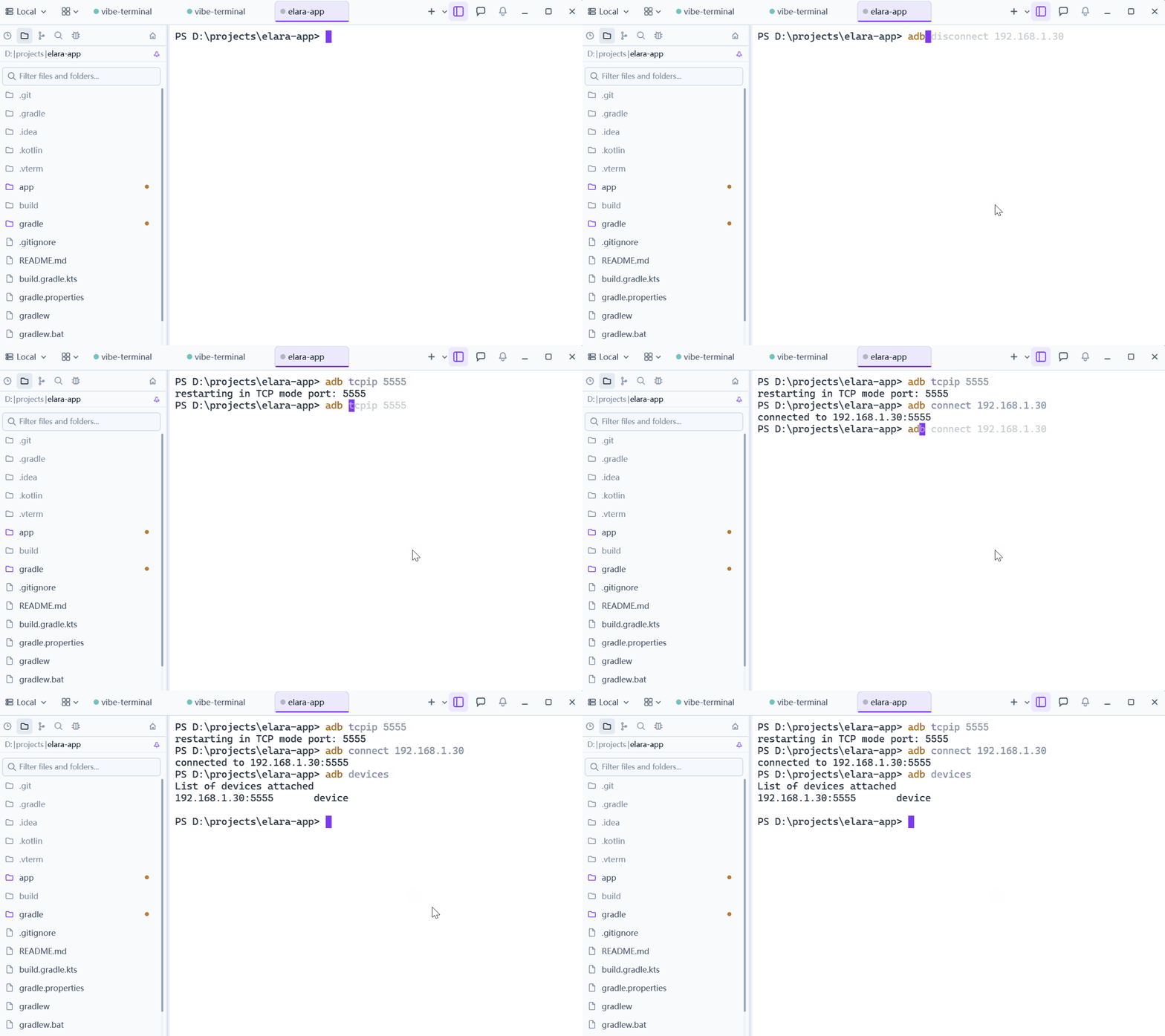
1. Zet de telefoon op draadloze ADB. Deze twee commando’s worden één keer per apparaat getypt — adb tcpip 5555 terwijl de telefoon op USB zit, daarna adb connect met het adres van de telefoon:
2. Laat de code-agent de commando’s schrijven. Open de code-agent van het project (hier Claude Code) in een terminal en vraag build- en installatiecommando’s toe te voegen — hij leest de projectindeling en schrijft de invoeren in .vterm/commands.json:
3. Bouwen en installeren vanuit het menu. Splits de terminal zodat de builduitvoer een eigen deelvenster krijgt, dan rechtsklik → Commands → de invoer — Gradle assembleert de APK en installeert hem via Wi-Fi op de telefoon: