Documentação
Comandos rápidos
Comandos rápidos fixam os comandos build/test/deploy de um projeto no menu de contexto do terminal — um clique para executar, disponível em todo lugar. Os comandos são mantidos por repositório em .vterm/commands.json na raiz do repositório.
Criar commands.json
Clique com o botão direito dentro de um terminal → Commands:
- quando o repositório da sessão ainda não tem commands.json, o menu oferece uma única entrada,
Generate commands.json— clicá-la faz o servidor detectar o tipo de projeto (npm / Cargo / .NET / Xcode / Gradle-Android / genérico) e escrever um modelo inicial conservador. Um arquivo existente não vazio nunca é sobrescrito; - localização do arquivo:
.vterm/commands.jsonna raiz do repositório Git (o diretório de trabalho atual para pastas não-Git).
Refinar
O modelo gerado contém apenas os comandos usuais do tipo de projeto detectado. Deixe seu agente de código (por exemplo um agente de editor conectado ao MCP deste servidor) ler o projeto e refinar o arquivo:
{
  "commands": [
    { "name": "Build", "command": "cargo build --release" },
    { "name": "Test verbose", "command": "cargo test -- --nocapture",
      "env": { "RUST_LOG": "debug" } },
    { "name": "Package (Windows)", "command": "./packaging/windows/package.bat",
      "os": "win" }
  ]
}
Um array de nível superior também é aceito; env é opcional e define variáveis antes de o comando rodar; a chave legada value ainda é lida. O campo opcional os limita uma entrada ao sistema operacional em que o vterm-server roda: use "win" para Windows, "linux" para Linux ou "osx" para macOS. Se os for omitido, definido como "all" ou tiver um valor não reconhecido, a entrada fica disponível em todas as plataformas. O servidor vigia o CWD e mudanças no commands.json e as transmite — reabra o menu e os novos comandos estão lá.
Executar
Botão direito → Commands → clique numa entrada para executá-la naquele terminal (o env opcional é aplicado antes). O menu fica indisponível enquanto um aplicativo de agente roda na sessão, para que texto de comando não caia dentro da interface do aplicativo.
Exemplo: build e instalação Android por Wi-Fi
Um passo a passo completo num projeto Gradle-Android: fixar a configuração de ADB sem fio e o fluxo de build-instalação no menu de contexto, depois reconstruir o app com um clique.
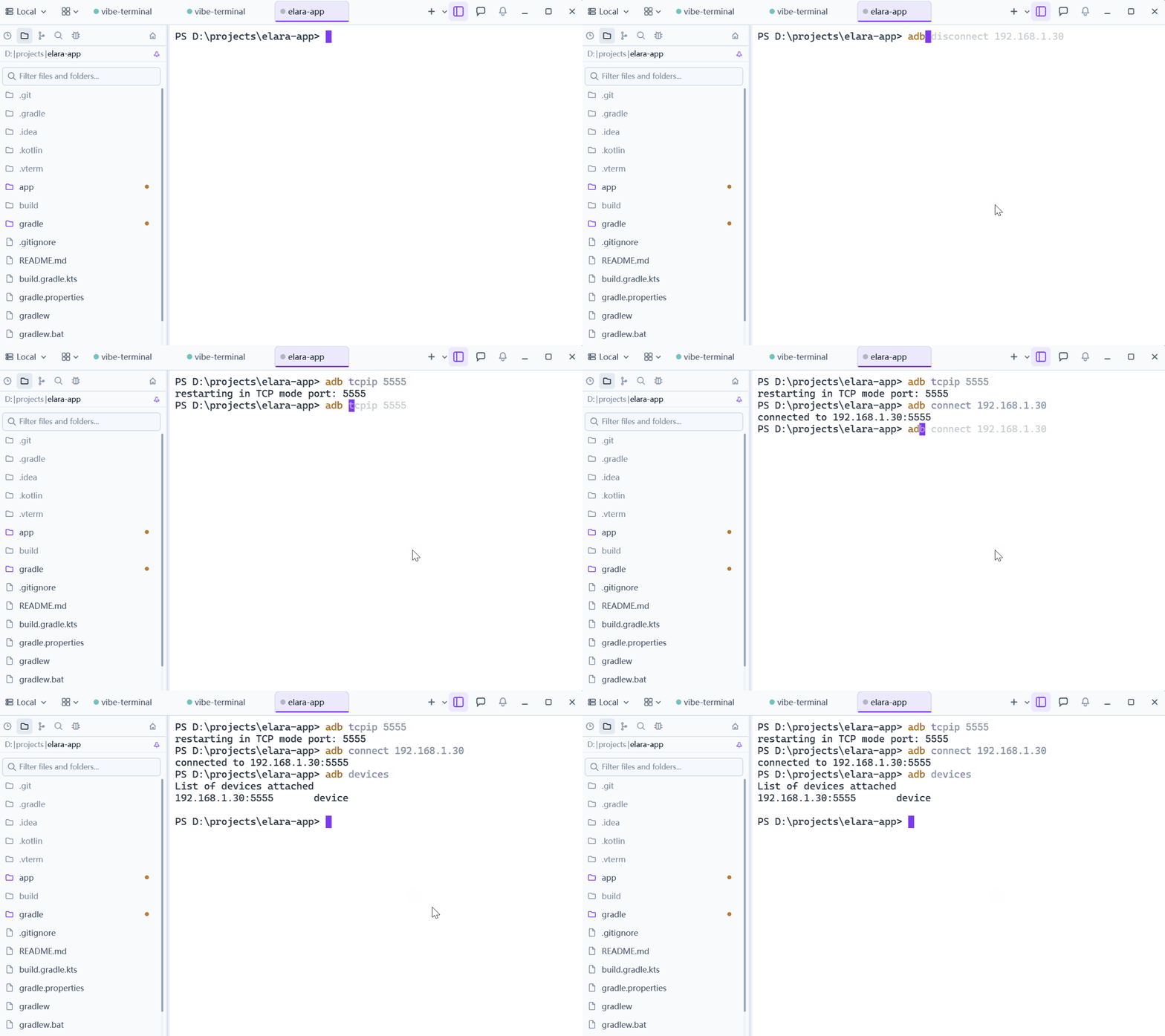
1. Passar o telefone para ADB sem fio. Estes dois comandos são digitados uma vez por dispositivo — adb tcpip 5555 enquanto o telefone está no USB, depois adb connect com o endereço do telefone:
2. Deixar o agente de código escrever os comandos. Abra o agente de código do projeto (aqui Claude Code) num terminal e peça para adicionar comandos de build e instalação — ele lê o layout do projeto e escreve as entradas em .vterm/commands.json:
3. Construir e instalar pelo menu. Divida o terminal para a saída do build ter seu próprio painel, depois botão direito → Commands → a entrada — o Gradle monta o APK e o instala no telefone por Wi-Fi: