Documentación
Cliente de escritorio
La ventana de pantalla de escritorio tiene un modo de pantalla completa sin bordes para sesiones de visión más largas: la barra de título desaparece y el vídeo en streaming cubre toda la ventana. Esta página trata del modo de pantalla completa y del botón de menú flotante que sustituye al menú de la barra de título; para saber cómo se abren las ventanas de pantalla, consulta Uso del cliente.
Modo de pantalla completa
-
Hacer doble clic en la barra de título alterna la pantalla completa (igual que el botón de maximizar); el menú contextual de la barra de título también tiene una entrada
Pantalla completa;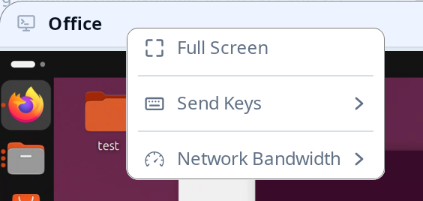
-
Al entrar, el botón de menú flotante (abajo) reproduce una breve animación de llamada para que veas dónde se encuentra;
-
Al salir, la barra de título y su menú contextual vuelven, y el botón desaparece.
En pantalla completa, cada tecla física se reenvía al host remoto como cualquier otra: no hay atajos de teclado reservados localmente. Para salir de pantalla completa, usa la entrada Salir de pantalla completa del menú del botón flotante.
El botón de menú flotante
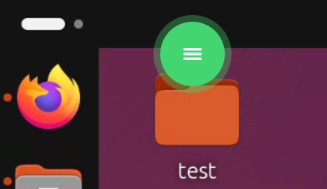
La pantalla completa oculta la barra de título — y con ella su menú contextual — así que un pequeño botón redondo con un icono de hamburguesa flota cerca del centro superior de la ventana:
- Al hacer clic abre el mismo menú que ofrecía la barra de título — salir de pantalla completa, enviar teclas, ancho de banda de red — anclado justo debajo del botón;
- Arrástralo pulsado a cualquier lugar de la ventana;
- En reposo se atenúa al 30 % de opacidad para no estorbar el vídeo; al pasar el puntero o pulsarlo recupera la opacidad total.
Localizar el botón atenuado
Sobre un vídeo brillante puede costar volver a encontrar el botón atenuado. Haz clic rápido cuatro veces con el botón izquierdo en cualquier parte de la ventana — cuatro pulsaciones en un segundo — y el botón reproduce su animación de entrada: una placa de color de acento con un glifo blanco pulsa tres veces, cada pulso emite un anillo expansivo, y luego vuelve a su atenuación de reposo.
Detalles a tener en cuenta:
- Las pulsaciones sobre el propio botón no cuentan para la ráfaga (tampoco la barra de título o un menú abierto);
- Las cuatro pulsaciones se reenvían mientras tanto como clics normales al escritorio remoto — apunta a una zona vacía del escritorio;
- Al entrar en pantalla completa la animación siempre se reproduce una vez, así que el gesto sirve sobre todo para reencontrar el botón más tarde.