Documentação
Cliente de desktop
A janela de ecrã de desktop tem um modo de ecrã inteiro sem bordas para sessões de visualização mais longas: a barra de título desaparece e o vídeo transmitido cobre toda a janela. Esta página cobre o ecrã inteiro e o botão de menu flutuante que substitui o menu da barra de título; para saber como abrir as janelas de ecrã, ver Usar o cliente.
Modo de ecrã inteiro
-
Um duplo clique na barra de título alterna o ecrã inteiro (o mesmo que o botão de maximizar); o menu de contexto da barra de título também tem uma entrada
Ecrã inteiro;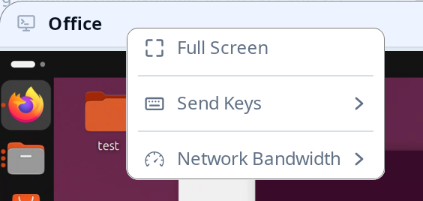
-
À entrada, o botão de menu flutuante (abaixo) reproduz uma breve animação de atenção para ver onde ele está;
-
À saída, a barra de título e o respetivo menu de contexto voltam, e o botão desaparece.
Em ecrã inteiro, cada tecla física é reencaminhada para o host remoto como qualquer outra: nenhum atalho de teclado é reservado localmente. Para sair do ecrã inteiro, use a entrada Sair do ecrã inteiro no menu do botão flutuante.
O botão de menu flutuante
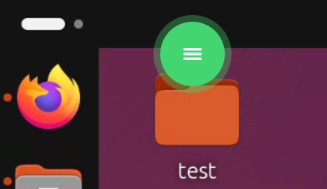
O ecrã inteiro oculta a barra de título — e com ela o menu de contexto — por isso um pequeno botão redondo com um ícone de hambúrguer flutua perto do topo central da janela:
- Clicar abre o mesmo menu que a barra de título oferecia — sair do ecrã inteiro, enviar teclas, largura de banda de rede — ancorado mesmo abaixo do botão;
- Arraste-o premido para qualquer lugar dentro da janela;
- Em repouso, esbate para 30% de opacidade para não estorvar o vídeo; passar o rato ou premir restaura a opacidade total.
Localizar o botão esbatido
Sobre vídeo claro, o botão esbatido pode ser difícil de encontrar de novo. Clique rapidamente quatro vezes com o botão esquerdo em qualquer ponto da janela — quatro pressões num segundo — e o botão repete a animação de entrada: um disco na cor de destaque com glifo branco pulsa três vezes, cada pulso emite um anel expansivo, e depois regressa à discrição de repouso.
Pormenores:
- As pressões no próprio botão não contam para a sequência (tão-pouco a barra de título ou um menu aberto);
- As quatro pressões são entretanto reencaminhadas como cliques normais para o desktop remoto — mire num ponto vazio do desktop;
- Ao entrar em ecrã inteiro a animação é sempre reproduzida uma vez, pelo que o gesto serve sobretudo para reencontrar o botão mais tarde.