Tài liệu
Máy khách desktop
Cửa sổ màn hình desktop có chế độ toàn màn hình không viền cho các phiên xem dài hơn: thanh tiêu đề biến mất và video được phát trực tiếp bao trùm cả cửa sổ. Trang này nói về chế độ toàn màn hình và nút menu nổi thay thế menu của thanh tiêu đề; cách mở các cửa sổ màn hình xem Sử dụng máy khách.
Chế độ toàn màn hình
-
Nhấp đúp vào thanh tiêu đề để chuyển đổi toàn màn hình (giống nút phóng to); menu chuột phải của thanh tiêu đề cũng có mục
Toàn màn hình;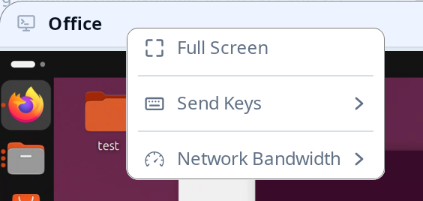
-
Khi vào, nút menu nổi (bên dưới) phát một đoạn hoạt hình chú ý ngắn để bạn thấy nó nằm ở đâu;
-
Khi thoát, thanh tiêu đề và menu chuột phải của nó trở lại, còn nút biến mất.
Khi ở toàn màn hình, mọi phím vật lý đều được chuyển tiếp đến máy chủ từ xa như bất kỳ phím nào khác: không có phím tắt nào được dành riêng cục bộ. Để thoát toàn màn hình, dùng mục Thoát toàn màn hình trong menu của nút nổi.
Nút menu nổi
Toàn màn hình ẩn thanh tiêu đề — cùng với menu chuột phải của nó — nên một nút tròn nhỏ có biểu tượng hamburger nổi gần giữa phần trên cửa sổ:
- Nhấp vào nó để mở cùng menu mà thanh tiêu đề từng cung cấp — thoát toàn màn hình, gửi phím, băng thông mạng — neo ngay bên dưới nút;
- Nhấn và kéo nó đến bất kỳ đâu trong cửa sổ;
- Khi nhàn rỗi nó mờ đi còn 30% độ chắn sáng để không che video; rê chuột hoặc nhấn sẽ khôi phục độ chắn sáng đầy đủ.
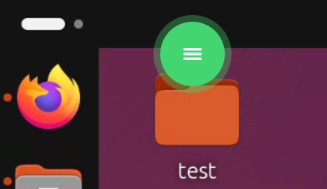
Tìm nút đã mờ
Trên video sáng, nút đã mờ có thể khó tìm lại. Nhấp chuột trái nhanh bốn lần ở bất kỳ đâu trong cửa sổ — bốn lần nhấn trong một giây — và nút sẽ phát lại hoạt hình lúc vào: đĩa màu nhấn với biểu tượng trắng đập ba nhịp, mỗi nhịp tỏa ra một vòng lan rộng, rồi trở về độ mờ nhàn rỗi.
Chi tiết đáng lưu ý:
- Các lần nhấn trên chính nút không được tính vào chuỗi (thanh tiêu đề hay menu đang mở cũng vậy);
- Bốn cú nhấp đó vẫn được chuyển tiếp đến desktop từ xa như cú nhấp thường — nhắm vào chỗ trống của desktop;
- Khi vào toàn màn hình hoạt hình luôn phát một lần, nên cử chỉ này chủ yếu để tìm lại nút về sau.