Documentação
Usar terminais
Terminais são o núcleo do Vibe Terminal: cada aba hospeda uma ou mais sessões de terminal, pode ser dividida em painéis ou arrastada para a própria janela. Os terminais alcançam o servidor local assim como servidores remotos e compartilhados através de um relay.
Criar terminais
- Clique no botão
+da barra de título para abrir uma aba com o perfil padrão; - Clique na seta ao lado de
+para o menu de perfis: perfis de terminal agrupados por servidor (local, conectados, compartilhados) — expanda um grupo e escolha um perfil para abrir um terminal naquele servidor; - Arraste uma pasta local para a barra de título e solte para abrir uma nova aba com aquele diretório de trabalho (somente servidor local; o item solto deve ser uma pasta).

Captura do mouse e menu de contexto
- Clique com o botão direito dentro de um terminal abre seu menu de contexto: colar, dividir painéis, comandos rápidos, coleções de ambiente, copiar todo o texto, linhas de configuração MCP e mais, dependendo da sessão;
- Aplicativos que capturam o mouse (opencode, pi, vim, tmux, htop, …) recebem os eventos do mouse em seu lugar — segure
Shiftpara realizar mesmo assim as operações habituais enquanto esse app roda:- Copiar texto: segure
Shifte selecione o texto, depois clique em outro lugar —Shiftainda pressionado — para desmarcar; a seleção é copiada para a área de transferência; - Menu de contexto:
Shift+ clique com o botão direito abre o menu de contexto; - Links:
Shift+ clique abre links normalmente.
- Copiar texto: segure
Divisões e organização por arrastar
-
Dividir: clique com o botão direito dentro de um terminal →
Split→Left/Right/Top/Bottomdivide a aba em painéis, cada um um terminal independente; -
Mesclar arrastando: arraste uma aba sobre outro terminal e zonas de encaixe aparecem (esquerda/direita/topo/baixo); solte para mesclar a aba na aba alvo como um novo painel;
-
Desanexar para uma janela: arraste uma aba para fora da faixa de abas (ou sobre outra janela) e a aba inteira deixa sua janela como uma nova. As sessões sempre rodam no servidor — divisões, mesclagens e arrastos nunca interrompem um comando em execução.
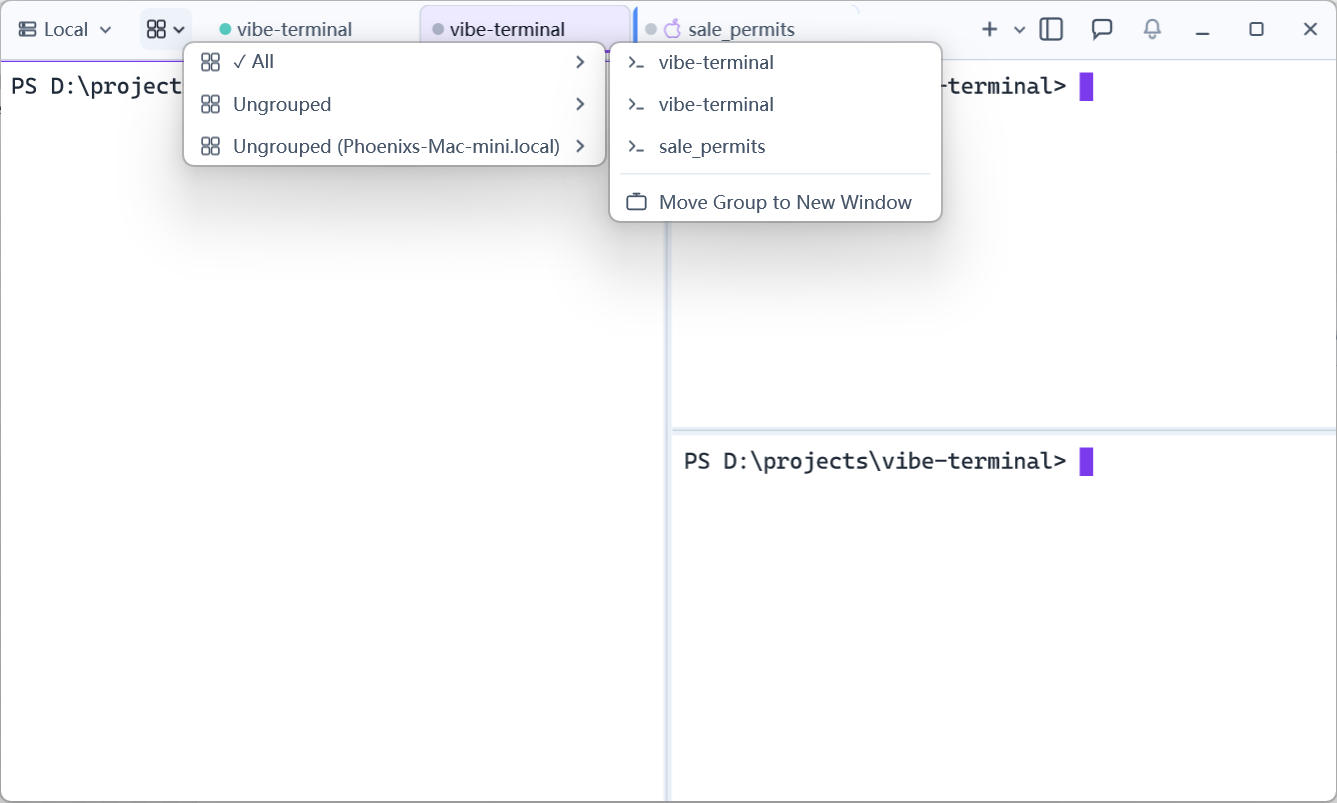
Abas e grupos de abas
- Aba — uma aba de terminal, possivelmente com vários painéis divididos;
- Grupo de abas — um contêiner que organiza abas. Por padrão os grupos seguem os servidores: as abas do servidor local ficam em
Ungrouped, e cada servidor compartilhado recebe um grupoName (Server); grupos personalizados são suportados; - Grupos e janelas — cada janela mostra um grupo ativo pelo seletor de grupos da barra de título (ou
All);Move Group to New Windowdestaca um grupo inteiro para a própria janela, dedicando uma janela ou monitor a uma máquina; - Grupos e servidores — um grupo lembra seu servidor, então trocar de grupo refocaliza o espaço de trabalho de um servidor; o menu de perfis segue o grupo ativo e mostra apenas perfis de servidores relevantes.