Documentação
Explorador de arquivos
O explorador de arquivos opera no sistema de arquivos do lado servidor. A barra de ferramentas no topo do painel esquerdo alterna entre Recent / Explorer / Git / Debug / Search; Explorer é o navegador de arquivos.
O botão Home: saltar para o cwd do terminal
Clique no botão Home (casa) da barra de ferramentas:
- Muda para a visão
Explorer; - Salta para o diretório de trabalho do terminal ativo (seu cwd);
- Fixa aquele diretório como árvore e limpa a caixa de busca — você sempre parte de «onde o terminal está é o que você vê».
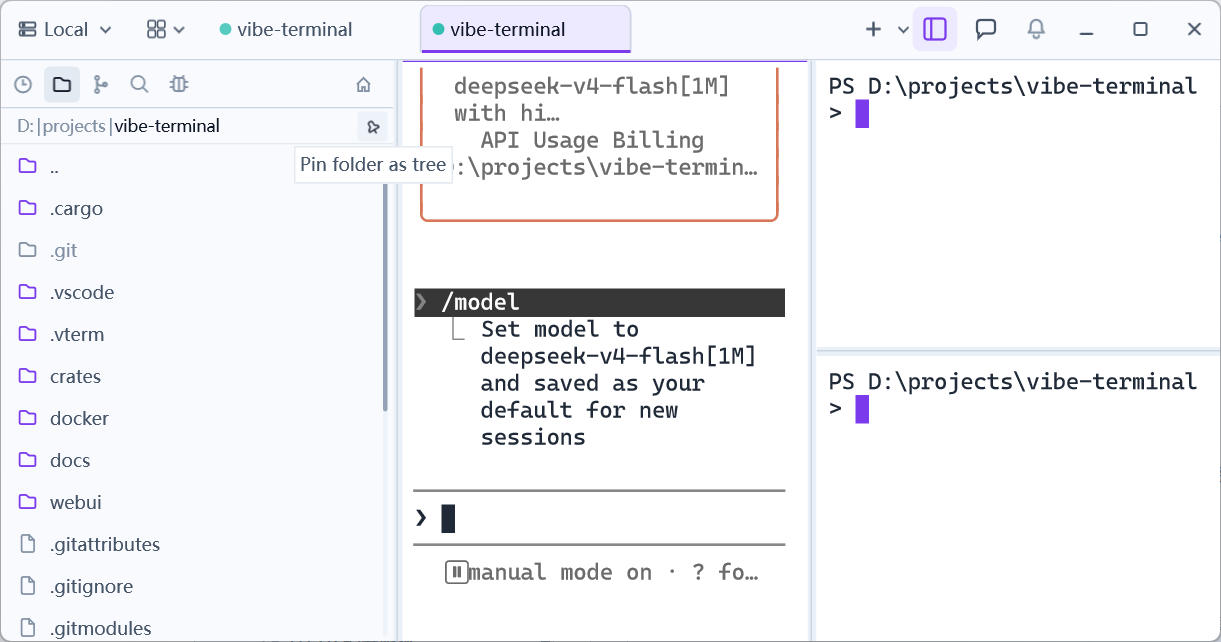
Modo árvore e busca
- Fixar como árvore: o botão de alfinete na extremidade direita da trilha alterna entre a lista plana e o modo árvore. No modo árvore pastas expandem numa árvore de diretórios recolhível (o salto do Home fixa automaticamente);
- Busca: a caixa de busca no topo filtra a lista atual por nome enquanto você digita;
Search in Folderdo menu de contexto do Recent executa uma busca recursiva sobre um diretório inteiro.
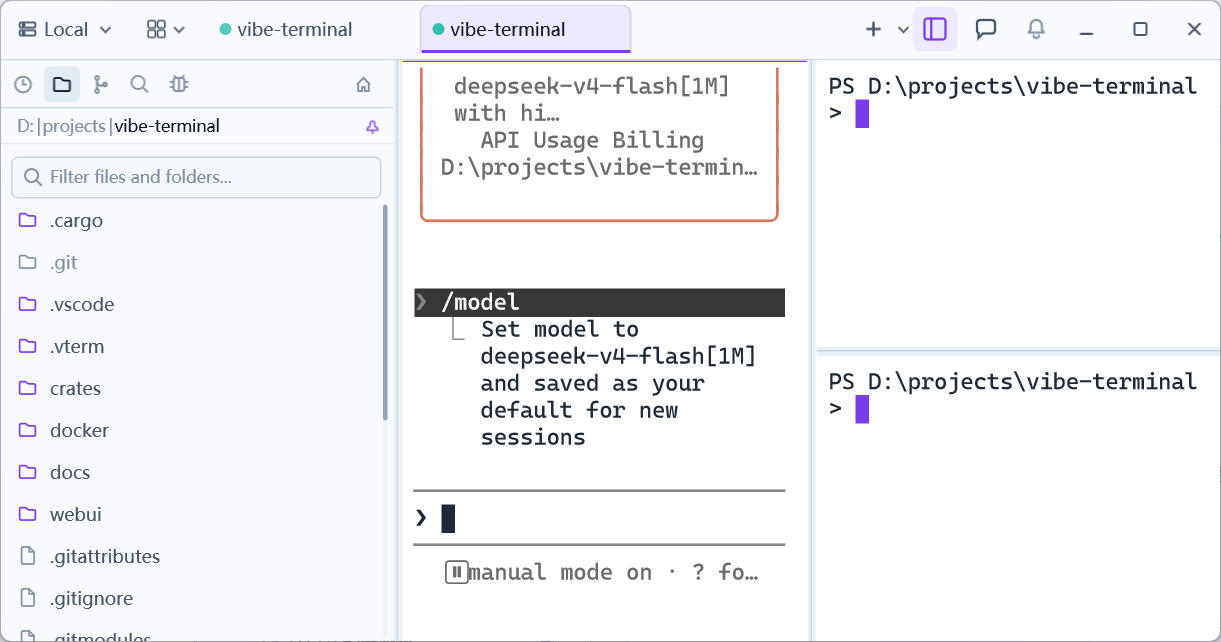
Operações básicas
Botão direito num arquivo ou pasta:
- Criar:
New Folder/New File; - Editar:
Rename;Copy/Cut/Paste(funciona entre diretórios); - Excluir:
Delete, com diálogo de confirmação; - Ligação com terminal:
Open in Terminalabre uma nova aba de terminal naquele diretório;cd to Directoryfaz cd do terminal atual para lá; - Ligação com o sistema:
Reveal in File Explorermostra um diretório local no gerenciador de arquivos do sistema; - Caminhos:
Copy Full Path/Copy Relative Path; - Publicar:
Host with HTTP serverpublica o diretório como serviço de arquivos HTTP (veja Publicar com servidor HTTP);Open in Appo abre com um aplicativo de agente detectado no servidor.
Cada operação age no sistema de arquivos do lado servidor; sessões remotas comportam-se exatamente como locais.