Documentatie
Context toevoegen aan agents
Code-agents (Claude Code, Codex, Kimi, Pi, OpenCode…) weten alleen wat hun invoer bereikt. Context toevoegen is de manier om ze bestandspaden en codefragmenten zonder overtypen te overhandigen: sleep bestanden vanuit de Explorer, of sleep geselecteerde tekst vanuit de code-editor en de Git-diffweergave, rechtstreeks naar de terminal van de agent of de Copilot-chatinvoer.
Bestanden naar binnen slepen
Druk op een bestand — of een meervoudige selectie — in de bestandslijst van de Explorer en sleep het:
- Naar een terminal: de volledige paden worden op de loslaatplek getypt, spatiegescheiden, klaar om deel te worden van je volgende prompt aan de agent;
- Naar de Copilot-chatinvoer: de paden worden in het berichtenconcept ingevoegd, één per regel, zodat je een meerbestanden-prompt kunt samenstellen voordat je verstuurt.
Paden die vanuit de bestandsbeheerder van je besturingssysteem naar een terminal worden gesleept, worden automatisch aangehaald, zodat namen met spaties heel blijven.
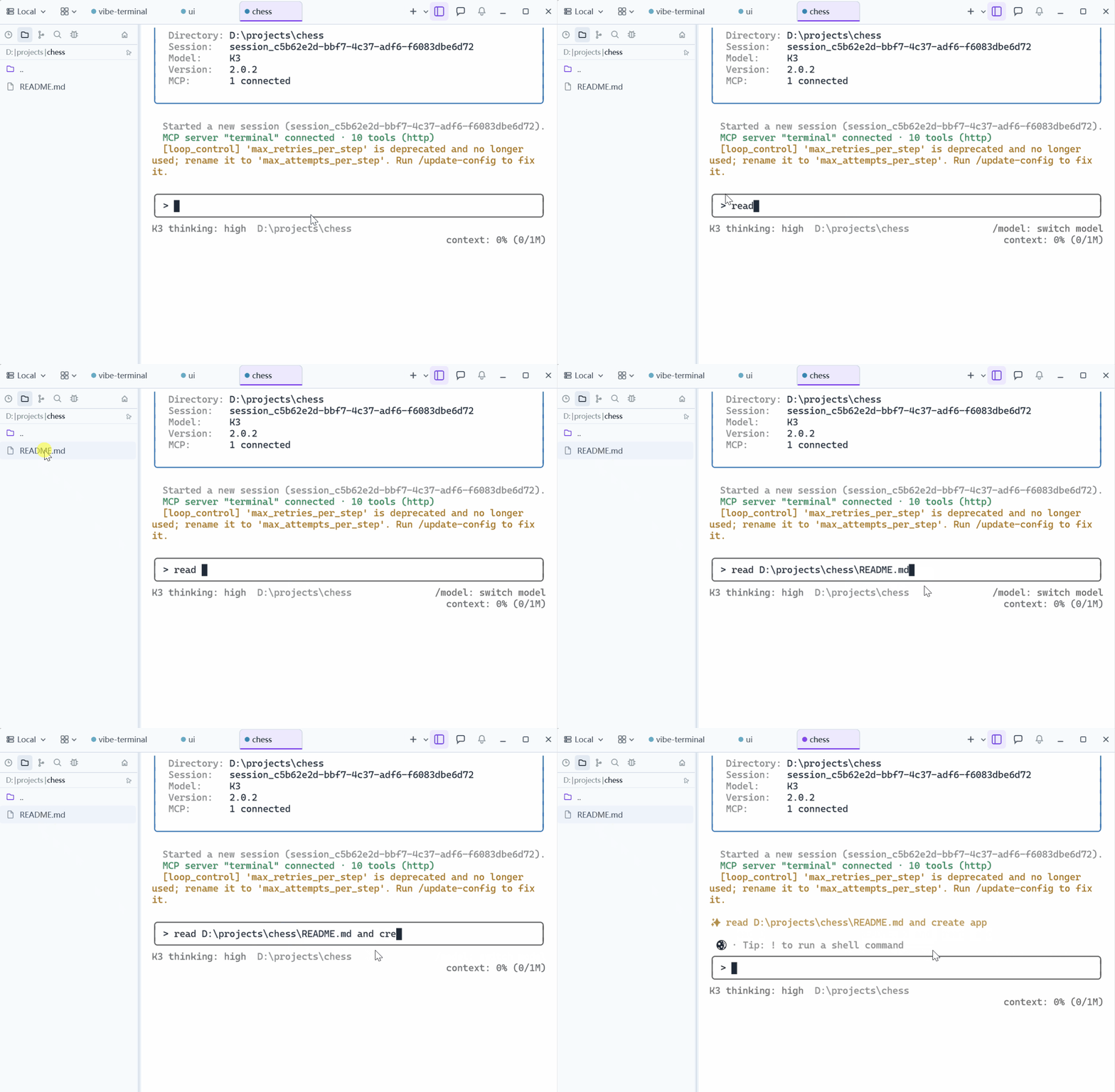
Geselecteerde code als context slepen
Selecteer tekst in de code-editor of in een Git-diff en druk op de selectie zelf en sleep die naar een terminal:
- Als de terminal een code-agent draait, voegt het loslaten een contextblok in — het bestandspad, het regelsbereik en het fragment in een codehek gewikkeld:
File: crates/vterm/src/ui/terminal_view.rs
Lines: 558-566
```
fn can_accept_native_drop(&self, info: &DndInfo) -> bool { … }
```- Staat de terminal op een gewone shellprompt, dan typt het loslaten in plaats daarvan de rauwe geselecteerde tekst, zodat hetzelfde gebaar ook voor gewone opdrachten werkt;
- Wordt de diff op een specifieke commit bekeken, dan draagt het blok bovendien een
Commit:-regel die de exacte revisie vastpint.
Context kopiëren
Hetzelfde blok leeft in het rechtsklikmenu: Copy Context in de code-editor en de diffweergave kopieert het naar het klembord. Plak het in de Copilot-chatinvoer — of bij elke andere agent — als slepen onhandig is. De animatie hierboven toont het resulterende blok in de invoer van de agent.
Tips
- Meervoudig selecteren in de
Explorerom meerdere paden tegelijk te laten vallen; - de Copilot-chatinvoer wordt als getypte invoer rechtstreeks naar de terminal gestuurd (zie
Geschiedenis code-agent), dus daar toegevoegde context bereikt de agent exact alsof je hem had getypt; - combineer met
Automatisch bevestigenom de agent op de gevallen context te laten handelen zonder verdere prompts.