Documentation
Résoudre les conflits
Quand un rebase ou une fusion rencontre des conflits, le panneau bascule vers la vue de conflits : la liste des fichiers en conflit à gauche, l’éditeur de fusion à droite. Les fichiers en conflit apparaissent aussi dans la liste CHANGES avec un badge ! — en cliquer un saute directement dans cette vue au lieu d’un simple diff. L’éditeur offre quatre modes de résolution et vous pouvez basculer entre eux à tout moment.
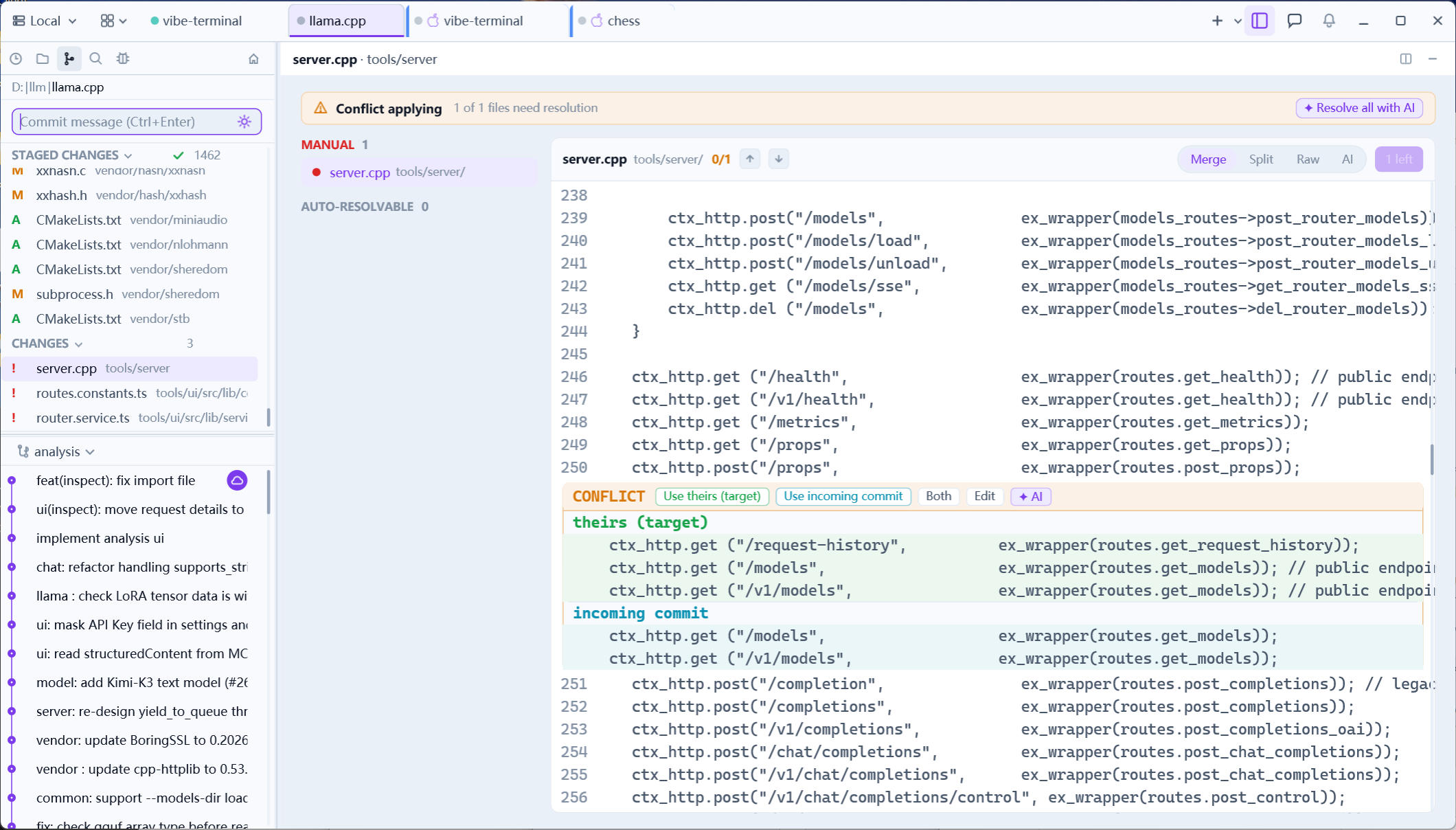
La liste des fichiers en conflit
Les fichiers sont groupés par état : ceux fusionnés automatiquement avec succès (stagés automatiquement) et ceux exigeant encore une attention manuelle. Cliquez un fichier pour l’ouvrir dans l’éditeur ; la liste se met à jour en direct à mesure que vous résolvez, jusqu’à être vide.
Les quatre modes de résolution
- Merge (défaut) — les conflits sont présentés hunk par hunk ; par hunk choisissez
take ours/take theirsou éditez le résultat fusionné en ligne ; - Split — un diff est cassé en segments plus fins au niveau ligne, pour adopter les deux côtés morceau par morceau dans un même hunk ;
- Raw — édition simple avec marqueurs de conflit
diff3(<<<<<<</=======/>>>>>>>) pour l’ajustement à la main ; - AI — un agent résout le fichier hunk par hunk : le LLM analyse chaque hunk en conflit et produit des cartes de solution avec explication et confiance. Vous pouvez taper des instructions pour guider la stratégie (p. ex. « préférer theirs, garder les logs »), mettre en pause, affiner dans un autre mode et reprendre — les hunks déjà résolus sont sautés.
Dans chaque mode la résolution est écrite dans le fichier de votre session et stagée, exactement comme une édition manuelle.
Poursuivre le rebase
Une fois chaque conflit résolu, le rebase passe au commit suivant ; vous pouvez aussi abandonner à tout moment pour revenir à l’état d’avant rebase.