Documentation
Staging et commits
La zone CHANGES du panneau Git couvre la boucle de commit quotidienne : relire les changements, stager, abandonner, stash et commettre avec un message.
Stager et unstager
- les changements non stagés sont listés sous
CHANGES, chaque fichier marqué d’un badge d’état —Mmodifié,Aajouté,Dsupprimé,?non suivi,!conflit (les lignes de sous-module portent un tagSUBsupplémentaire) ; - survoler une ligne révèle des boutons d’action en ligne :
+stade un fichier non stagé,−unstade un fichier stagé, et×sur une ligne non stagée l’abandonne ; les boutonsStage All Changes/Unstage All Changesdes en-têtes de section traitent tout d’un coup ; Ctrl-clic bascule des fichiers en sélection multiple etShift-clic sélectionne une plage — un bouton d’action s’applique alors à chaque fichier sélectionné ;- cliquer un nom de fichier ouvre son diff pour relire le changement avant de décider ;
- le clic droit sur un fichier offre
View File History,Stash This File,Copy Full Path/Copy Relative Path,Reveal in File Exploreret un raccourcicdqui fait sauter le terminal au dossier du fichier.
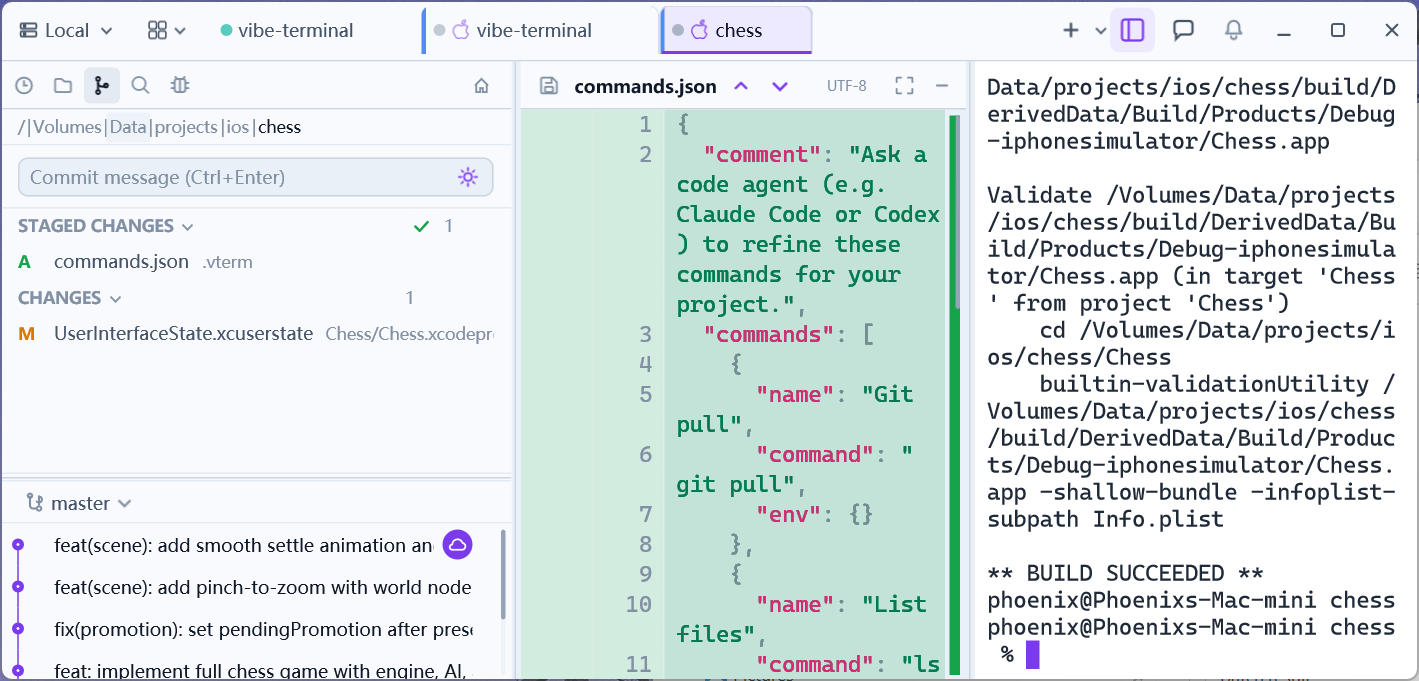
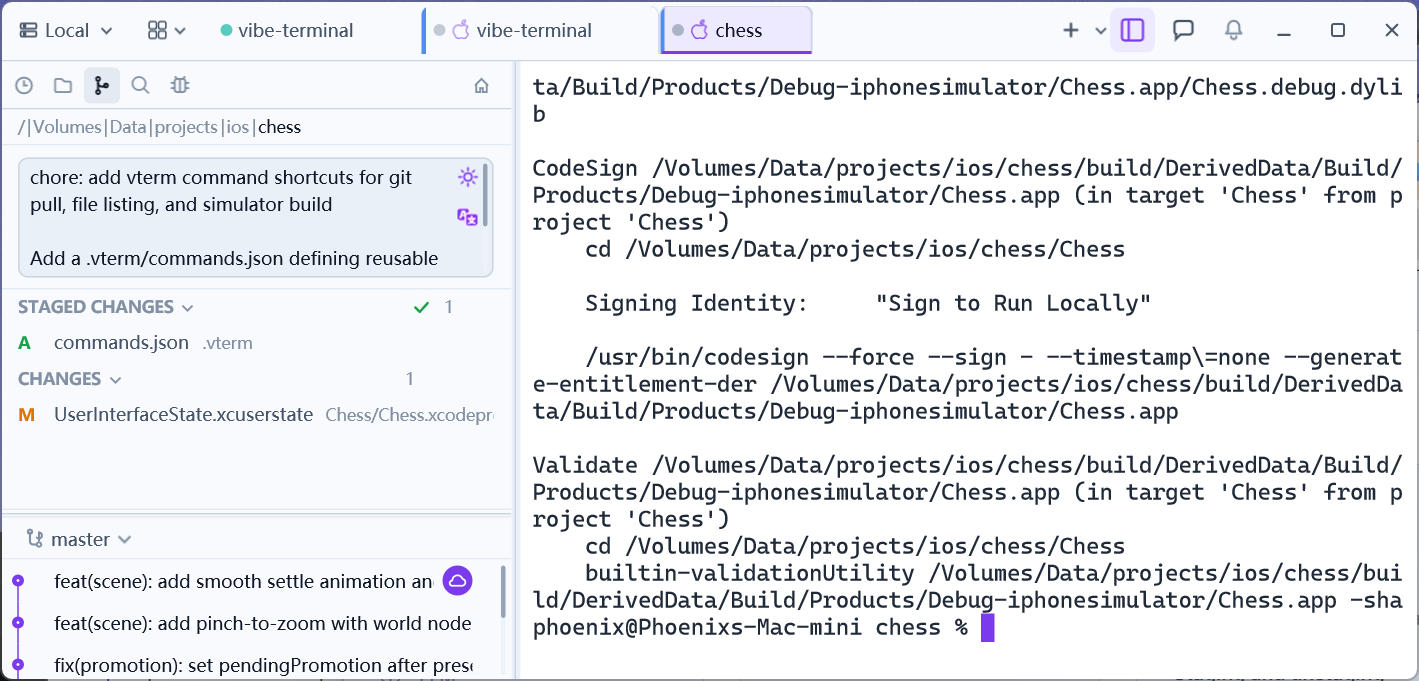
Committer
- Stager ce qui doit entrer ;
- taper un message dans la boîte de commit (
Ctrl+Entréecommet) ou cliquer le bouton IA pour en générer un (voir Assistance LLM) ; - cliquer
Commit.
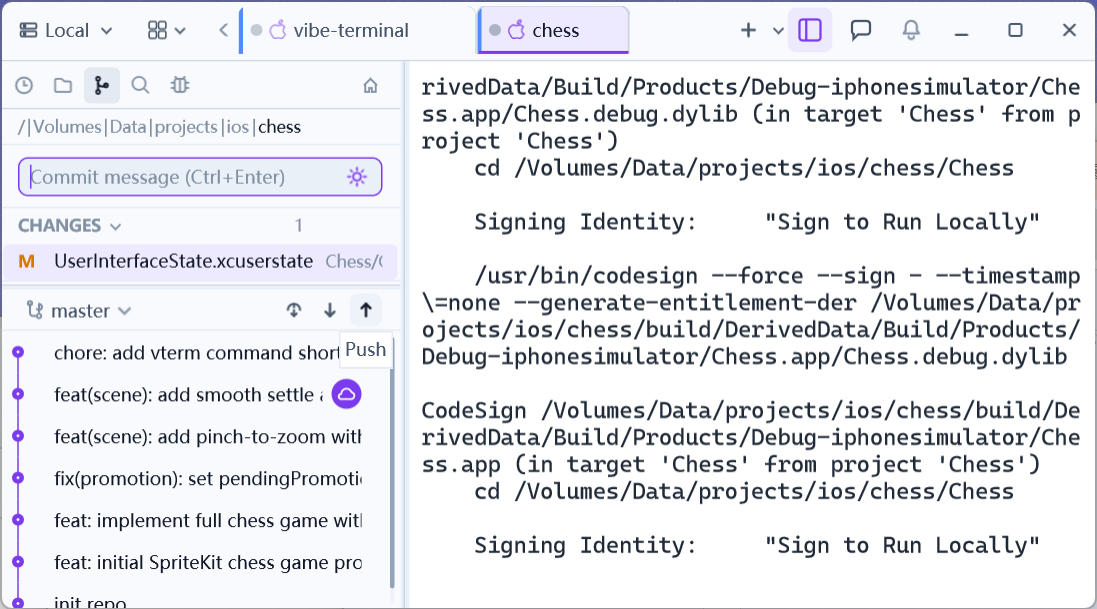
Après le commit, survolez l’en-tête d’historique — la barre avec le nom de branche au-dessus de l’historique des commits — et les boutons Fetch, Pull et Push apparaissent en fondu à droite. Push envoie aussitôt la branche courante vers son amont ; pour des options comme Force with lease, utilisez plutôt la boîte de push de la liste des branches (voir Push, checkout et plus).
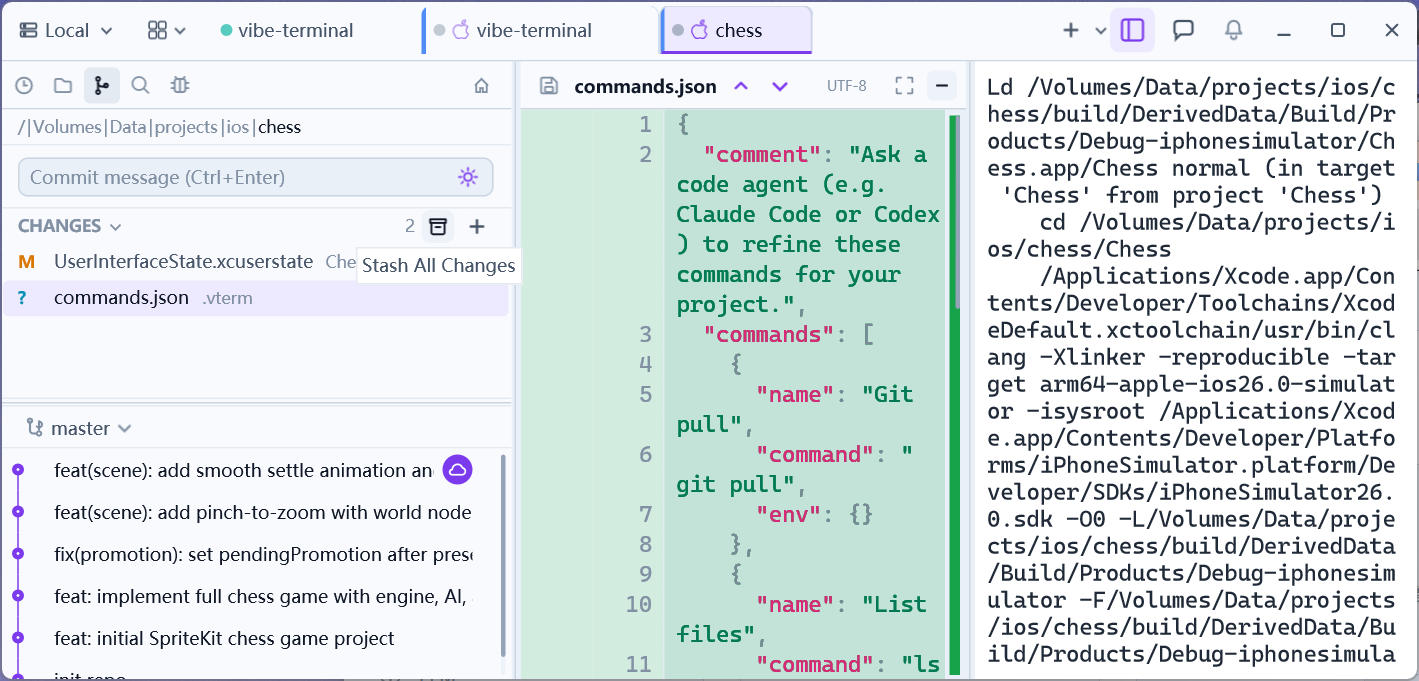
Stasher
- le bouton archive dans l’en-tête
CHANGESouvre la boîteStash All Changes, où un message facultatif décrit le stash ; - le clic droit sur des fichiers non stagés sélectionnés offre
Stash This File(ouStash <n> Selected Filespour une sélection multiple) pour stasher juste ces chemins — les lignes de sous-module sont exclues ; - les stashes se collectent sous
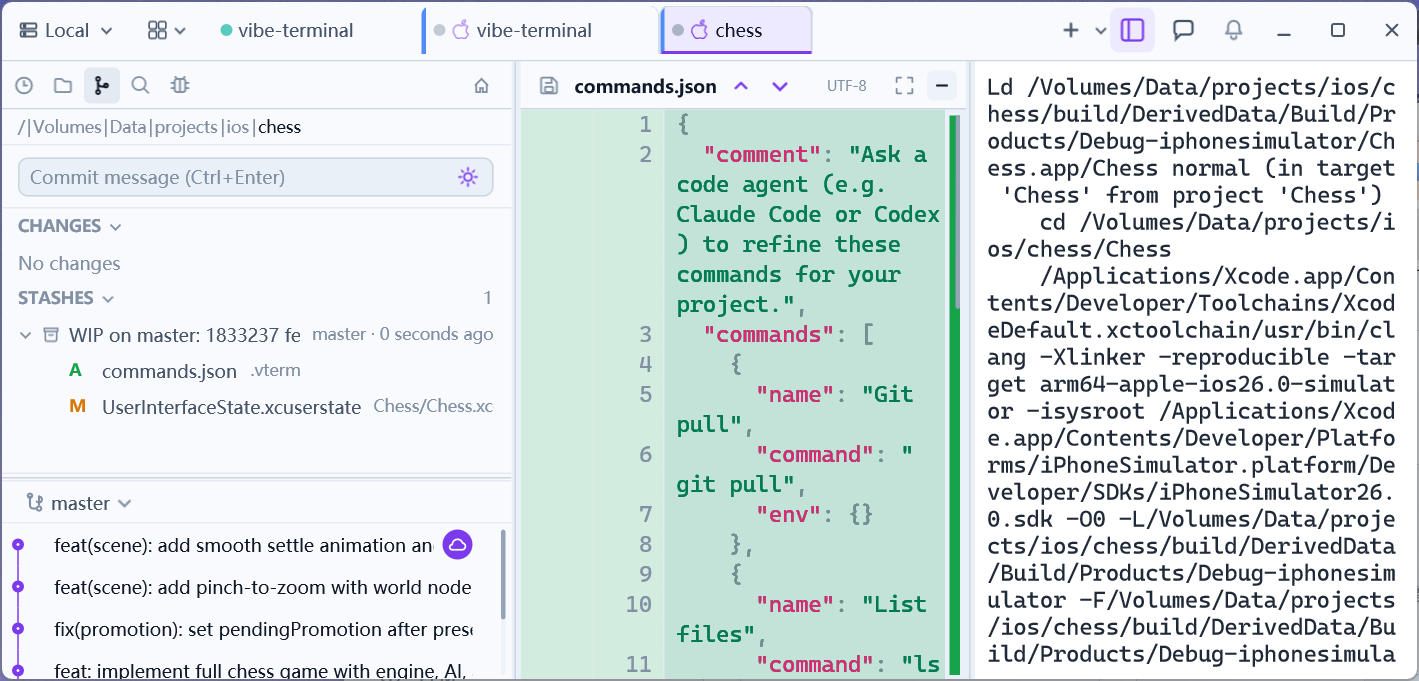
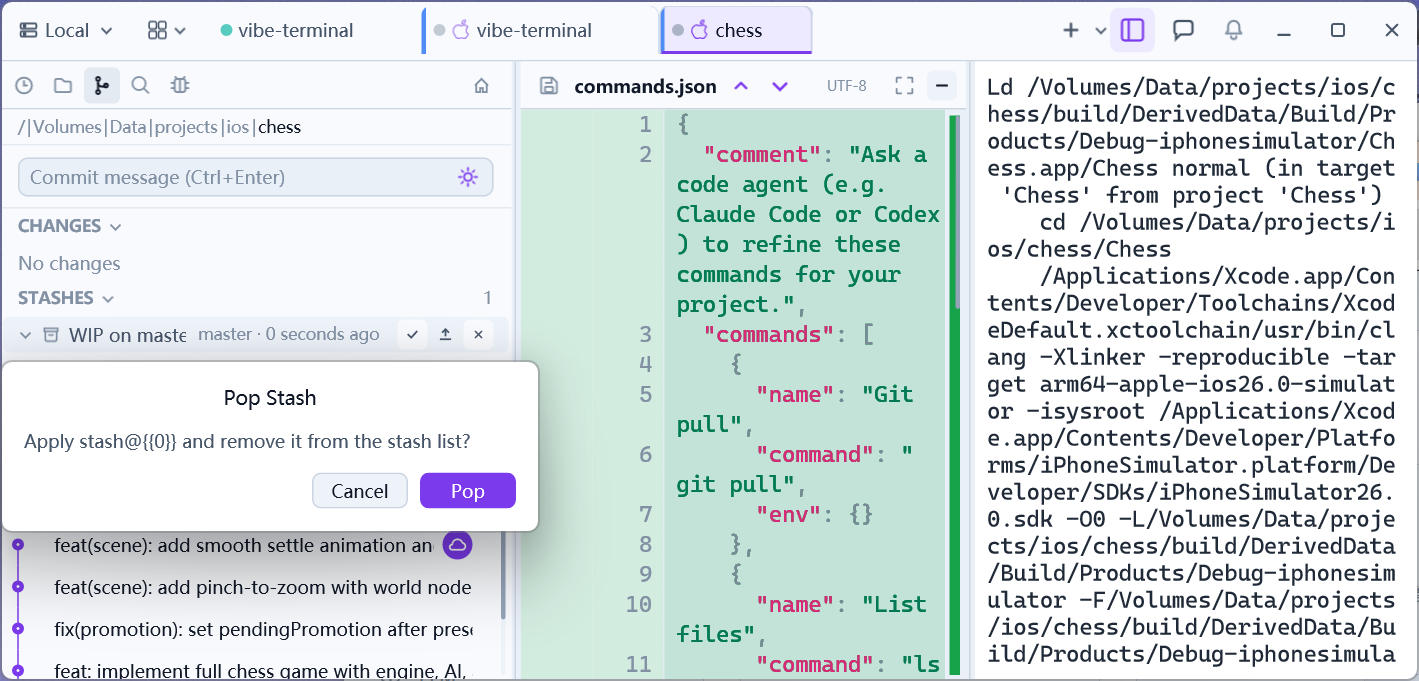
STASHEScomme entréesWIP on <branche>; déplier l’une liste les fichiers capturés, et cliquer un fichier montre son diff ; - survoler une ligne de stash montre
Apply(restaurer et garder),Pop(appliquer et retirer) etDrop(retirer sans appliquer) —PopetDropdemandent confirmation d’abord, et le menu contextuel ajouteView Diff; - la section
STASHESreste cachée tant que la liste de stashes est vide.
Abandonner
Discard Changes sur un fichier non stagé jette tous ses changements non commités — il y a une boîte de confirmation et l’action ne peut pas être annulée.
Un commit n’inclut que le contenu stagé ; les changements non stagés restent dans l’arbre de travail.