文档
暂存与提交
Git 面板的 CHANGES 区覆盖日常提交的全部动作:查看改动、暂存、放弃、储藏、写信息提交。
暂存与取消暂存
- 未暂存的更改列在
CHANGES下,每个文件带状态徽标——M修改、A新增、D删除、?未跟踪、!冲突(子模块行另带SUB标记); - 悬停文件行显示内联操作按钮:未暂存行为
+(暂存)和×(放弃),已暂存行为−(取消暂存);区头的Stage All Changes/Unstage All Changes一键处理全部; Ctrl-点击把文件加入多选,Shift-点击选择范围——操作按钮会作用于全部选中文件;- 点击文件名展开该文件的差异对比,确认改动内容再决定去留;
- 右键文件菜单提供
View File History、Stash This File、Copy Full Path/Copy Relative Path、Reveal in File Explorer,以及让终端cd到文件所在目录的快捷项。
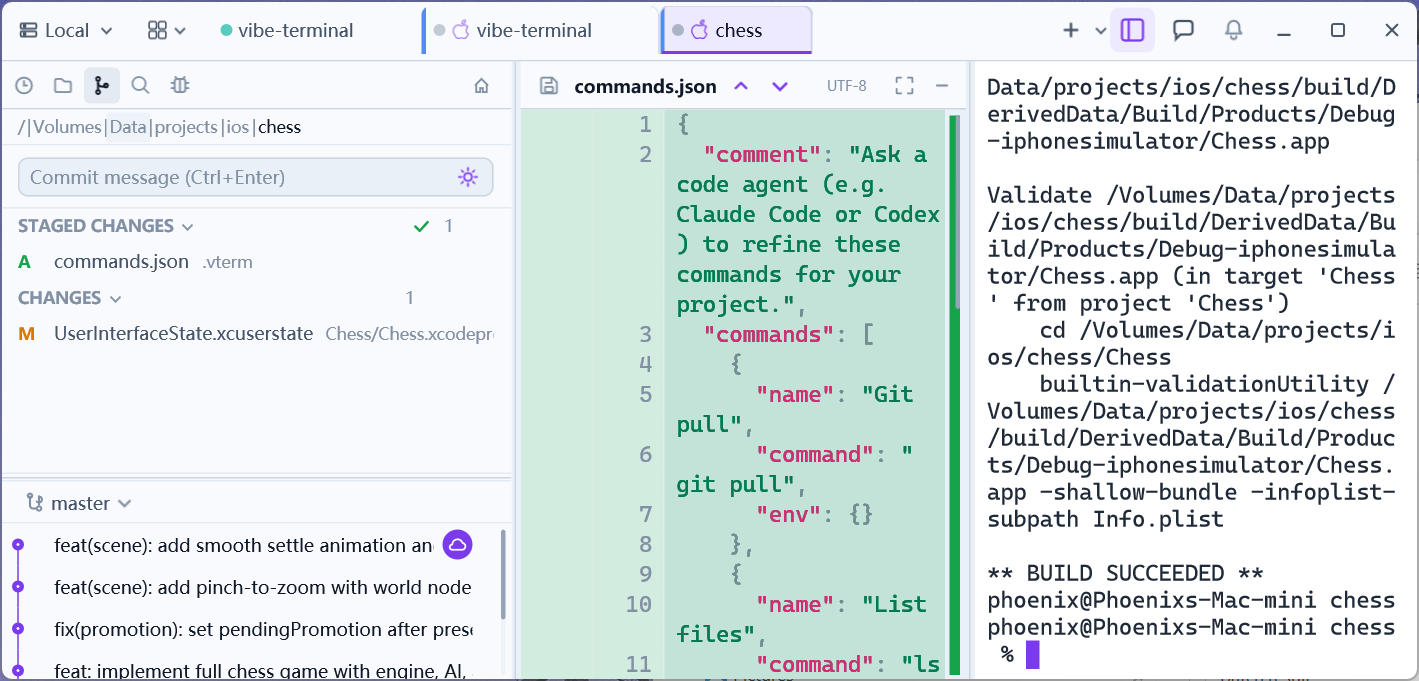
提交
- 暂存好要提交的内容;
- 在底部提交框输入信息(
Ctrl+Enter快速提交),或点 AI 按钮生成(见「LLM 辅助」); - 点击
Commit。
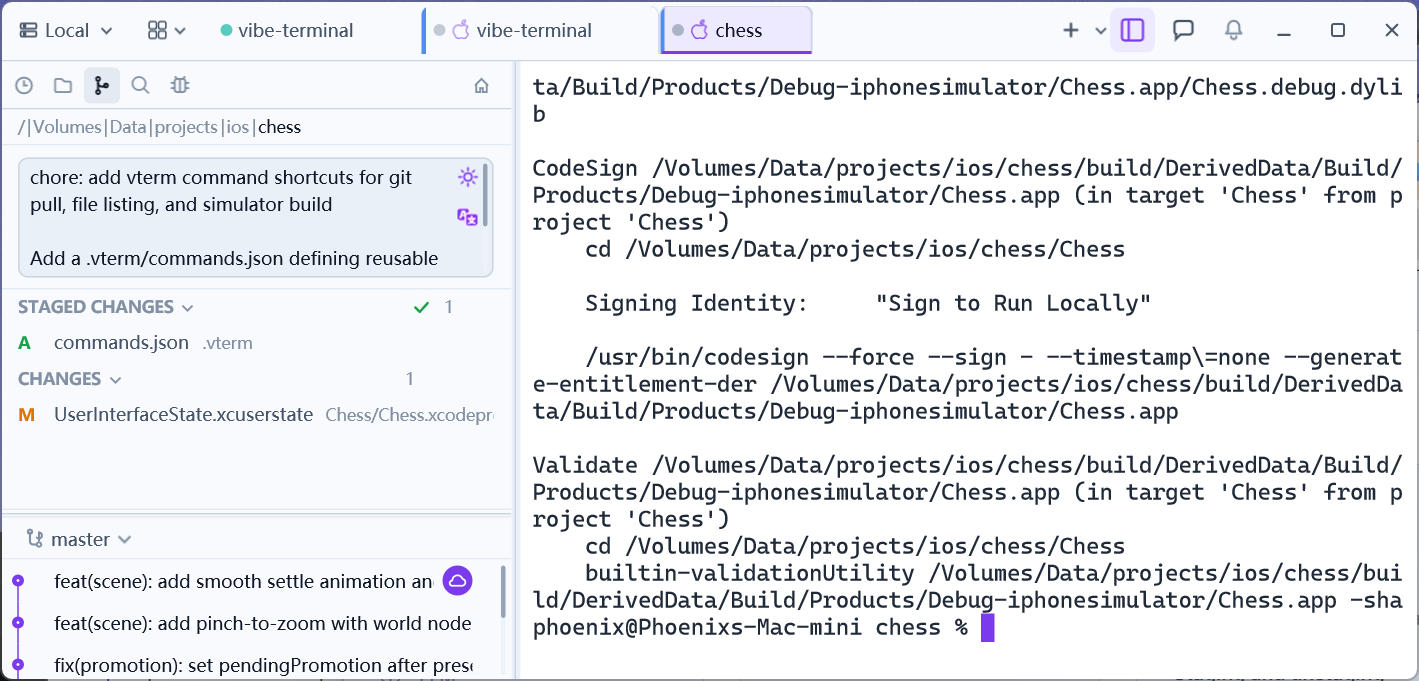
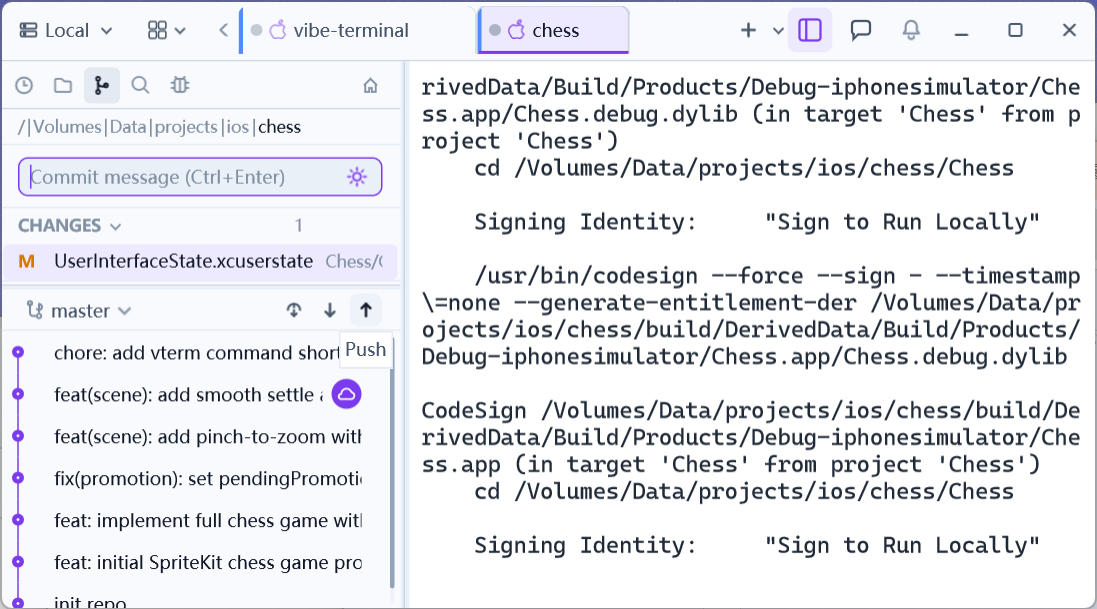
提交完成后,悬停提交历史上方的头部(显示分支名的那条)——Fetch、Pull、Push 按钮在右侧浮现。点 Push 立即把当前分支推送到其上游;需要 Force with lease 等选项时,改用分支列表的推送对话框(见「Push、Checkout 与更多」)。
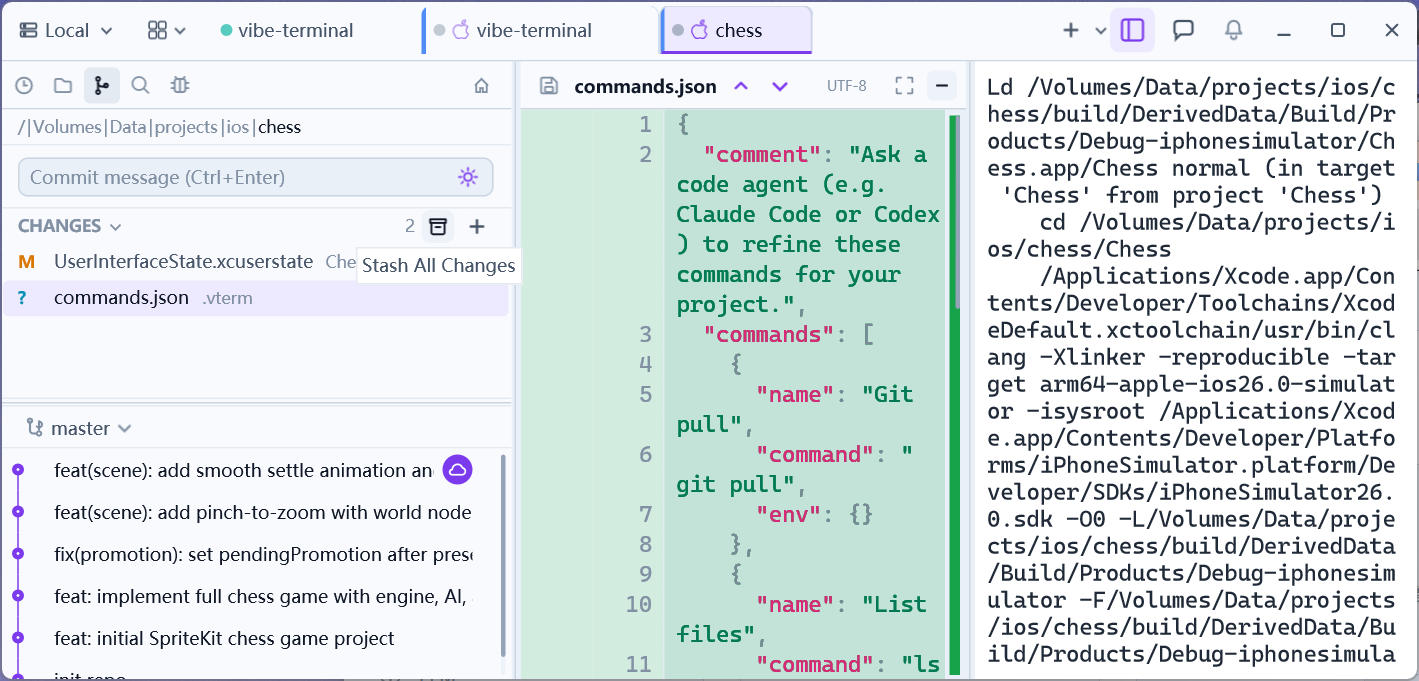
储藏
CHANGES区头的储藏按钮打开Stash All Changes对话框,可填写可选的储藏消息;- 右键选中的未暂存文件可选
Stash This File(多选时为Stash <n> Selected Files),只储藏这些路径——子模块行不提供; - 储藏条目归入
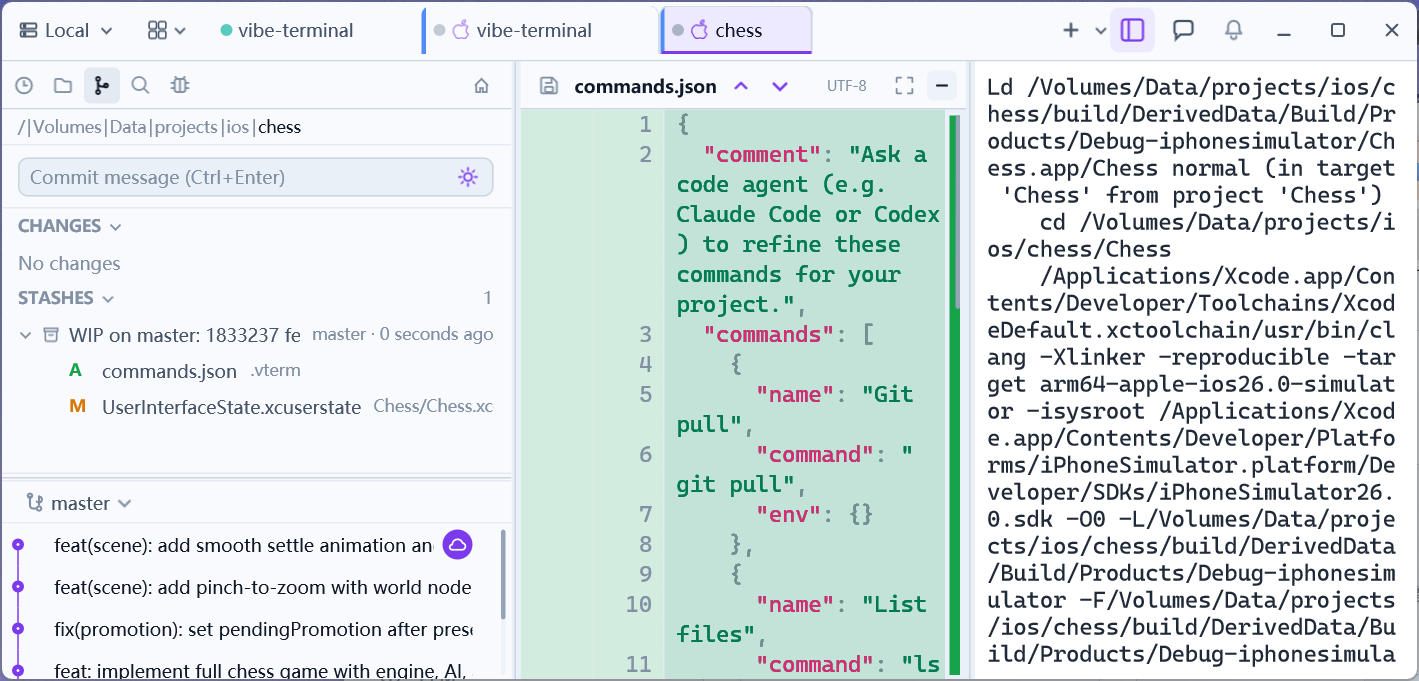
STASHES区,显示为WIP on <分支>;展开可列出捕获的文件,点击文件查看其差异; - 悬停储藏条目出现
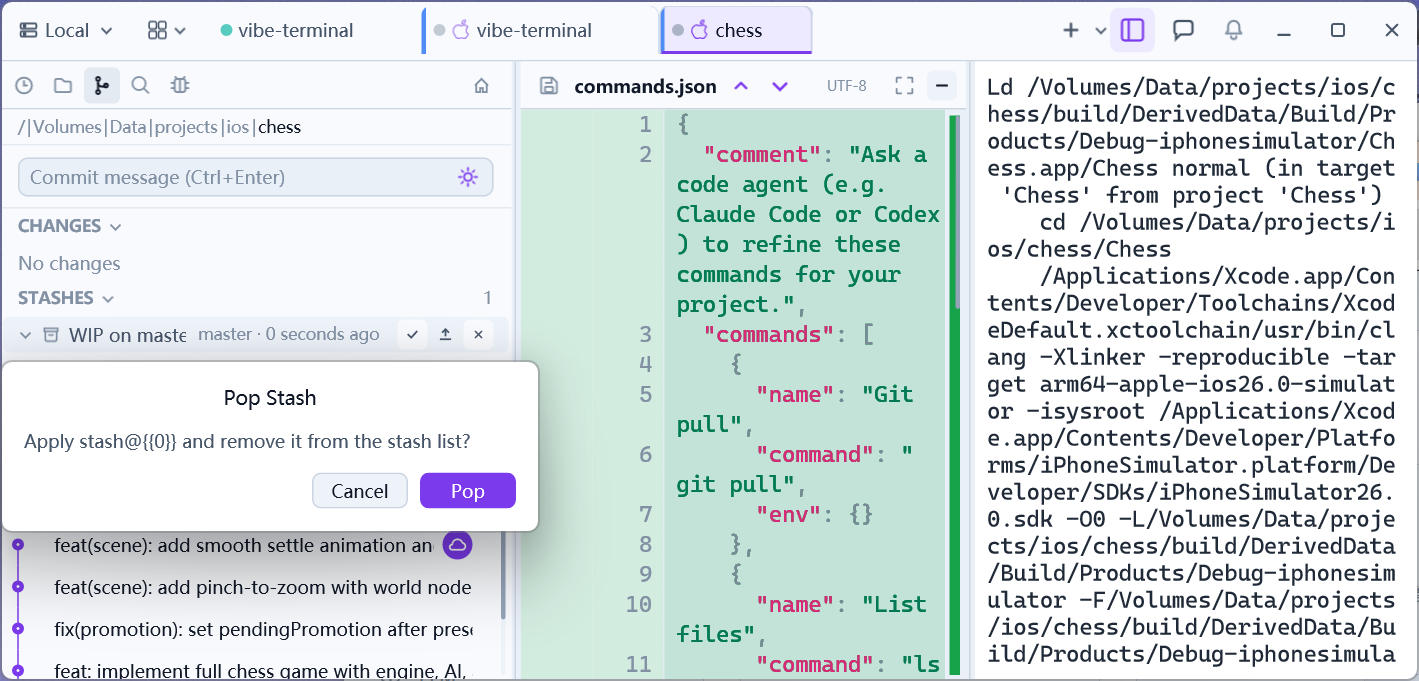
Apply(应用并保留)、Pop(应用并移除)、Drop(直接丢弃)按钮——Pop与Drop有确认弹窗,右键菜单另提供View Diff; - 没有储藏时
STASHES区整体隐藏。
放弃更改
未暂存文件的 Discard Changes 会丢弃该文件的全部未提交改动——有确认弹窗且不可恢复,谨慎使用。
提交只包含已暂存的内容;未暂存的改动继续留在工作区。