文档
终端使用
终端是 Vibe Terminal 的核心:每个标签页承载一个或多个终端会话,可以在窗口内拆分为多栏,也可以拖拽到独立窗口。终端可以连本地服务器,也可以通过中继连远程或共享服务器。
创建终端
- 点击标题栏的
+按钮按默认 Profile 新建标签页; - 点
+旁的下拉箭头打开 Profile 菜单:按服务器分组的终端 Profile(本地、直连服务器、共享服务器),展开分组选择即可在对应服务器上创建终端; - 把本地文件夹拖到标题栏上释放,直接以该目录为工作目录新建标签页(仅本地服务器;拖入的必须是文件夹)。

鼠标捕获与右键菜单
- 在终端内右键打开右键菜单:粘贴、拆分、快速命令、环境集合、复制全部文本、MCP 接入命令等,内容随会话而不同;
- 捕获鼠标的应用(opencode、pi、vim、tmux、htop、……)会直接接收鼠标事件——此时按住
Shift即可照常进行原有操作:- 复制文本:按住
Shift选中文字,再点击其他位置取消选区(Shift不放),选中内容即复制到剪贴板; - 右键菜单:
Shift+ 右键打开右键菜单; - 链接:
Shift+ 点击可正常打开链接。
- 复制文本:按住
- 如需恢复普通终端的鼠标行为,在右键菜单选择
禁用鼠标,或在终端获得焦点时按Ctrl+Shift+M。该客户端设置按终端保存,会停止向应用上报鼠标事件,同时保留选择、链接、滚动和右键菜单。选择启用鼠标或再次按下快捷键即可恢复上报。
拆分与拖拽整理
-
拆分:在终端内右键 →
拆分,选择左侧/右侧/上方/下方,把当前标签页分成多栏,每栏一个独立终端; -
拖入合并:按住一个标签页拖到另一个终端上释放,会显示停靠方向(左/右/上/下),松手后该标签作为分栏并入目标标签页;
-
拖出到新窗口:把标签页拖出标签栏(或拖到别的窗口),整个标签页脱离原窗口成为独立窗口。会话始终在服务器上运行,拆分、合并、拖拽都不会中断正在执行的命令。
标签页与标签分组
- 标签页(Tab):一个终端标签,可包含多个拆分栏;
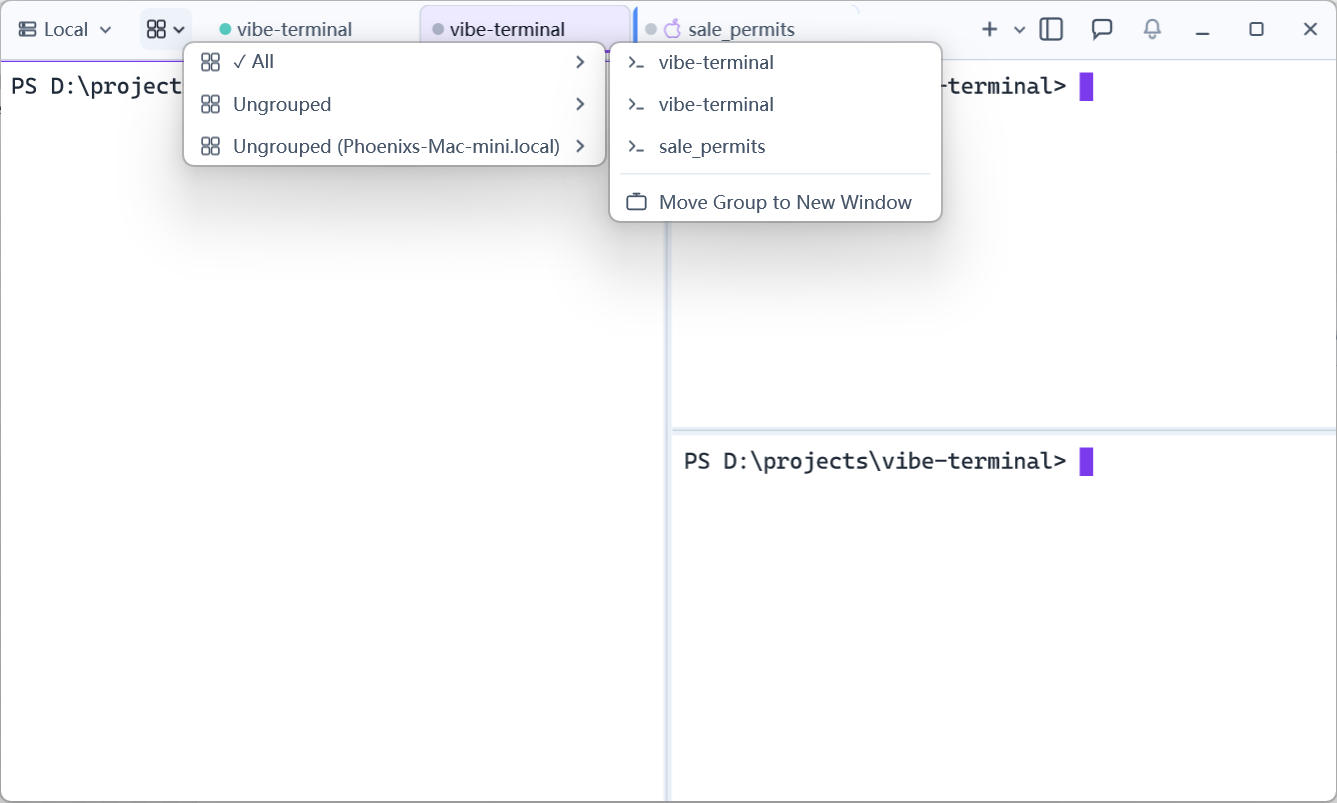
- 标签分组(Tab Group):组织标签页的容器,默认按服务器划分——本地服务器的标签在
未分组,每台共享服务器的标签以名称 (服务器名)分组;也可以自建分组; - 分组与窗口:每个窗口通过标题栏的分组选择器切换当前显示的分组(或
All显示全部);把整个分组移动到新窗口可以把一组标签撕离成独立窗口,适合为某台机器单独占一个窗口/显示器; - 分组与服务器:分组记录所属服务器,切换分组即聚焦到对应服务器的工作区;Profile 菜单会跟随当前分组,只显示相关服务器的 Profile。