文档
客户端使用
服务器配置完成后,客户端的各个界面都会通过同一个地球图标提供翻译。结果按条目缓存,来回切换不会重复请求。
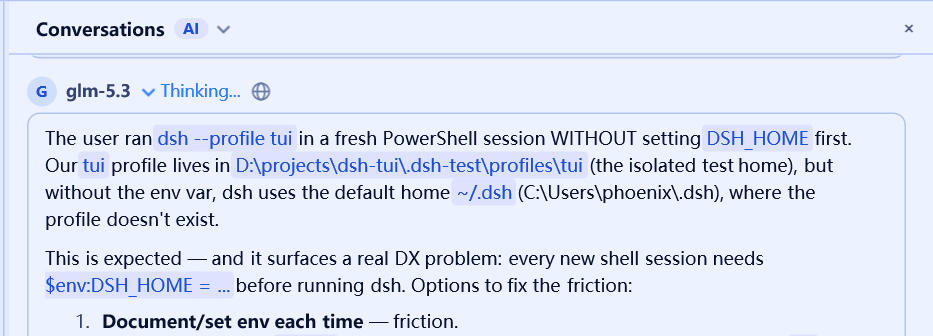
聊天面板消息
每条消息的头部都有翻译图标——你的消息在时间旁,模型回复在发送者名称和时间右侧,推理块在 思考中... 标签右侧:
- 第一次点击把消息的原始 Markdown 发送给服务器,并将消息正文替换为译文。显示译文时图标会高亮;
- 再点一次恢复原文;
- 会话保持打开期间译文一直跟随消息,展开的
思考中...块同样如此。
译文消息按 Markdown 正常渲染,列表、表格和代码块都保持原形。
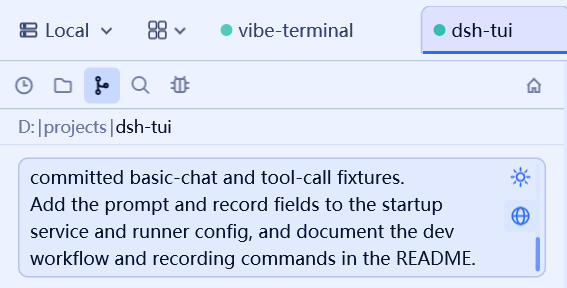
提交信息草稿
在 Git 面板的提交框中,草稿超过一行后,AI 按钮旁会出现翻译按钮:
- 点击翻译整段草稿——译文以只读预览的形式替换输入框内容;
- 再点一次回到你的原稿(草稿本身从未被修改);
- 预览显示期间无法输入;先切回原稿再继续编辑。
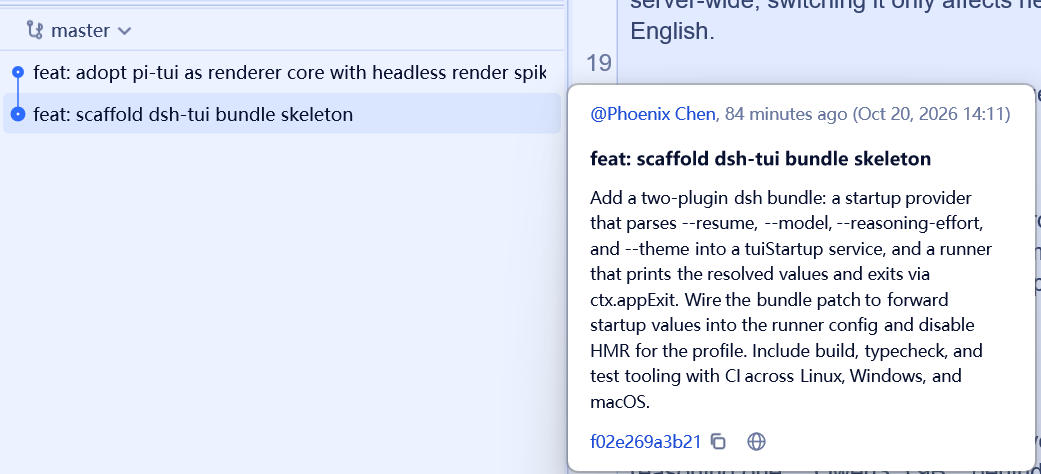
提交详情弹窗
在 Git 历史中悬浮某次提交打开详情弹窗。哈希复制按钮旁是翻译图标:点击在弹窗内翻译提交信息;再点一次查看原文。译文与原文渲染方式一致——标题行、Markdown 正文、代码块都保留。
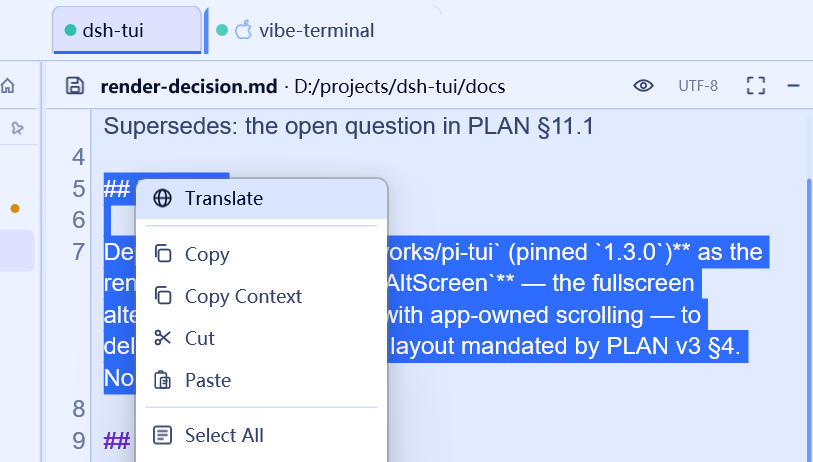
代码编辑器选区
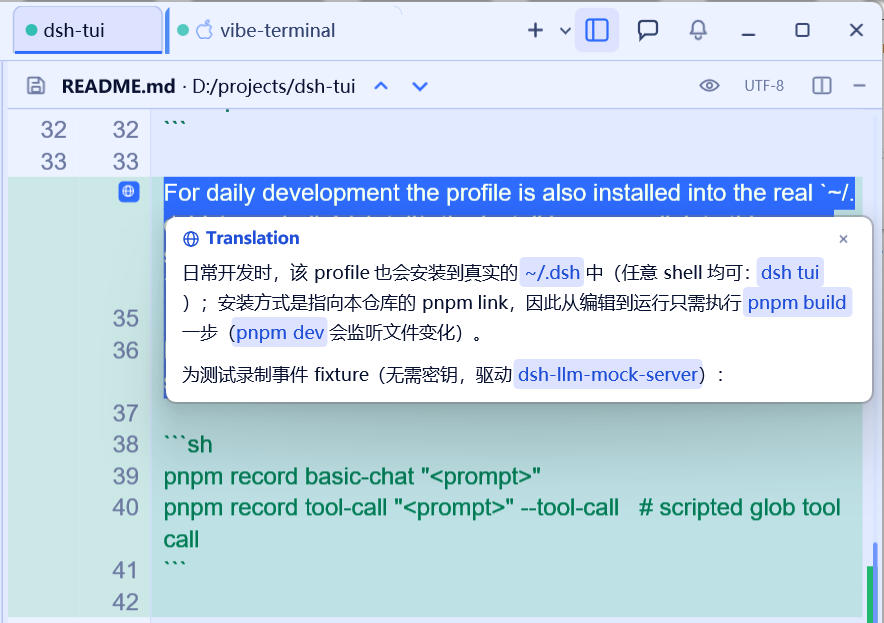
在代码编辑器中选中文字——普通选区和块(矩形)选区都可以——右键选择 翻译(菜单第一项):
- 选中范围首行的行号上会出现一个实心地球角标;
- 译文卡片立即弹出并显示「翻译中…」占位,服务器返回后原地填充;
- 卡片是粘性的:滚动时保持不动,只有关闭按钮、
Esc或点击外部才会收起。悬浮角标可再次打开。
每个翻译过的选区都有自己的角标,翻译相同行只会重新显示缓存的卡片。打开其他文件后角标消失。
差异视图选区
差异视图的用法相同:在差异正文中选中若干行,右键、翻译。角标替换首行的新行号,结果卡片锚定在其下方。编辑模式下的选区同样可以翻译;切换到其他文件或提交后角标清空。
翻译的内容
服务器会告诉模型文本的来源:
- 散文(聊天消息、提交信息)——保留 Markdown 格式,只翻译自然语言;
- 文件选区(编辑器、差异)——请求会携带文件名,模型由此知道该文件的注释标记(
//、#、--……)。注释标记被去除,注释文字按散文翻译;注释内的 Markdown(标题、列表、代码块)保留。如果选区是普通代码,只翻译注释和字符串字面量——标识符与结构原样保留。