Documentación
Uso de terminales
Los terminales son el núcleo de Vibe Terminal: cada pestaña aloja una o más sesiones de terminal, puede dividirse en paneles o arrastrarse a su propia ventana. Los terminales alcanzan el servidor local así como servidores remotos y compartidos a través de un relay.
Crear terminales
- Pulsa el botón
+de la barra de título para abrir una pestaña con el perfil predeterminado; - Pulsa el galón junto a
+para el menú de perfiles: perfiles de terminal agrupados por servidor (local, conectados, compartidos) — despliega un grupo y elige un perfil para abrir un terminal en ese servidor; - Arrastra una carpeta local a la barra de título y suéltala para abrir una pestaña nueva con ese directorio de trabajo (solo servidor local; el elemento soltado debe ser una carpeta).

Captura del ratón y menú contextual
- Clic derecho dentro de un terminal abre su menú contextual: pegar, dividir paneles (
Split), comandos rápidos, colecciones de variables de entorno, copiar todo el texto, líneas de configuración MCP y más, según la sesión; - Las aplicaciones que capturan el ratón (opencode, pi, vim, tmux, htop, …) reciben los eventos del ratón en su lugar — mantén
Shiftpara realizar igualmente las operaciones habituales mientras corre esa app:- Copiar texto: mantén
Shifty selecciona el texto, luego haz clic en otro sitio —Shiftaún pulsado — para deseleccionar; la selección se copia al portapapeles; - Menú contextual:
Shift+ clic derecho abre el menú contextual; - Enlaces:
Shift+ clic abre los enlaces con normalidad.
- Copiar texto: mantén
Divisiones y organización por arrastre
-
Dividir: clic derecho dentro de un terminal →
Split→Left/Right/Top/Bottomdivide la pestaña en paneles, cada uno un terminal independiente; -
Fusionar arrastrando: arrastra una pestaña sobre otro terminal y aparecen zonas de acople (izquierda/derecha/arriba/abajo); suelta para fusionar la pestaña en la pestaña destino como nuevo panel;
-
Desprender a una ventana: arrastra una pestaña fuera de la franja de pestañas (o sobre otra ventana) y toda la pestaña deja su ventana como una nueva. Las sesiones siempre se ejecutan en el servidor — divisiones, fusiones y arrastres nunca interrumpen un comando en ejecución.
Pestañas y grupos de pestañas
- Pestaña — una pestaña de terminal, posiblemente con varios paneles divididos;
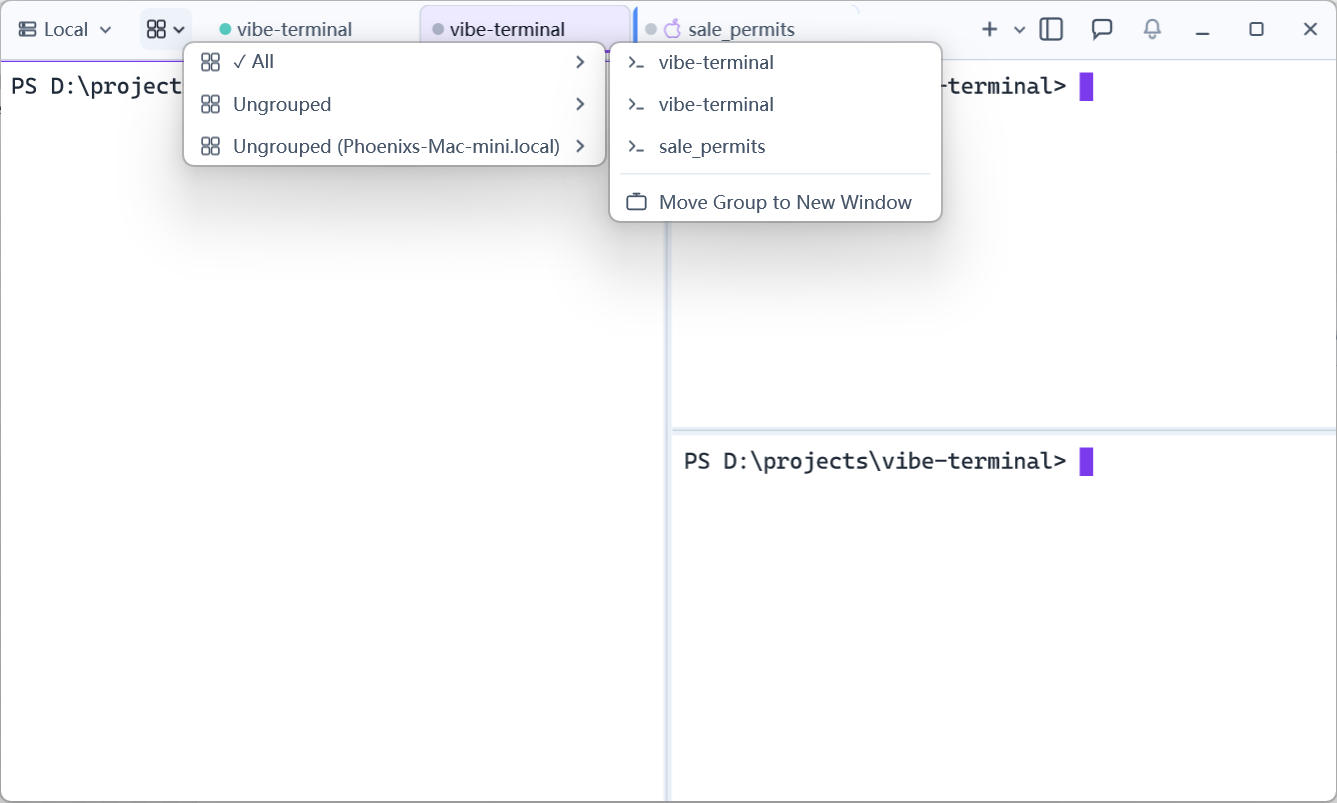
- Grupo de pestañas — un contenedor que organiza pestañas. Por defecto los grupos siguen a los servidores: las pestañas del servidor local viven en
Ungrouped, y cada servidor compartido recibe un grupoName (Server); se admiten grupos personalizados; - Grupos y ventanas — cada ventana muestra un grupo activo mediante el selector de grupos de la barra de título (o
All);Move Group to New Windowarranca un grupo entero a su propia ventana, dedicando una ventana o monitor a una máquina; - Grupos y servidores — un grupo recuerda su servidor, así que cambiar de grupo reenfoca el espacio de trabajo de un servidor; el menú de perfiles sigue al grupo activo y solo muestra perfiles de servidores relevantes.