Documentación
Explorador de archivos
El explorador de archivos opera sobre el sistema de archivos del lado servidor. La barra de herramientas en la parte superior del panel izquierdo alterna entre Recent / Explorer / Git / Debug / Search; Explorer es el navegador de archivos.
El botón Home: saltar al cwd del terminal
Pulsa el botón Home (casa) de la barra de herramientas:
- Cambia a la vista
Explorer; - Salta al directorio de trabajo del terminal activo (su cwd);
- Fija ese directorio como árbol y limpia el cuadro de búsqueda — siempre partes de «donde esté el terminal, eso es lo que ves».
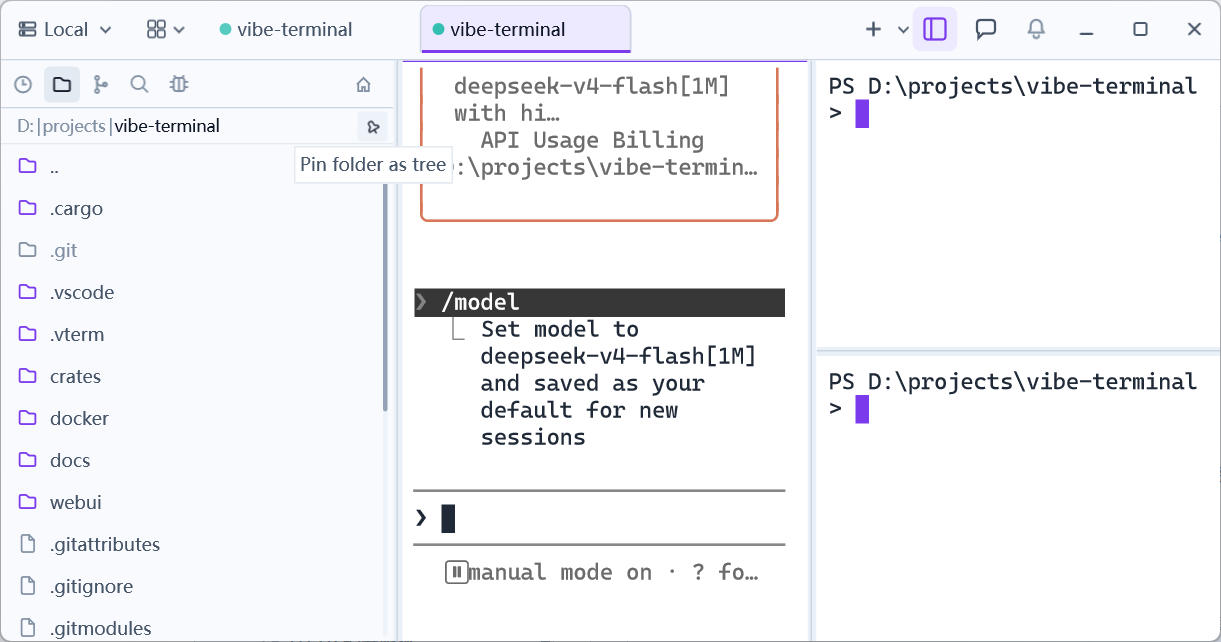
Modo árbol y búsqueda
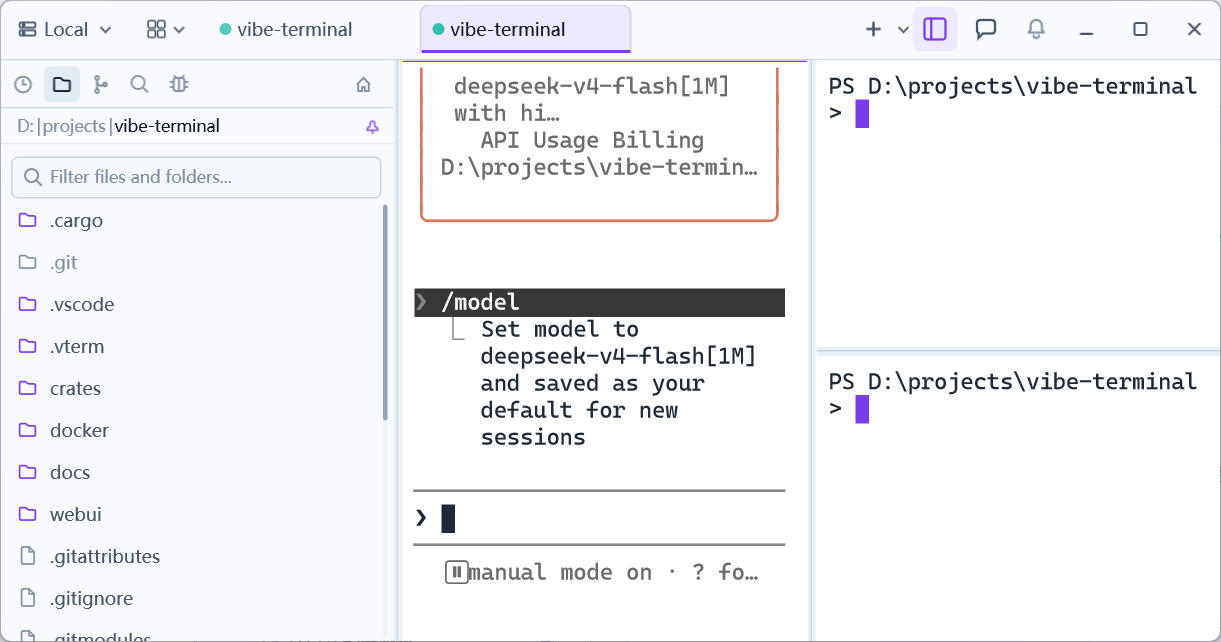
- Fijar como árbol: el botón de chincheta del extremo derecho de las migas de pan alterna entre la lista plana y el modo árbol. En modo árbol las carpetas se expanden en un árbol de directorios plegable (el salto de Home fija automáticamente);
- Búsqueda: el cuadro de búsqueda superior filtra la lista actual por nombre mientras escribes;
Search in Folderdel menú contextual de Recent ejecuta una búsqueda recursiva sobre un directorio entero.
Operaciones básicas
Clic derecho en un archivo o carpeta:
- Crear:
New Folder/New File; - Editar:
Rename;Copy/Cut/Paste(funciona entre directorios); - Eliminar:
Delete, con diálogo de confirmación; - Enlace con el terminal:
Open in Terminalabre una pestaña de terminal nueva en ese directorio;cd to Directoryhace cd del terminal actual hacia allí; - Enlace con el sistema:
Reveal in File Explorermuestra un directorio local en el gestor de archivos del sistema; - Rutas:
Copy Full Path/Copy Relative Path; - Publicar:
Host with HTTP serverpublica el directorio como servicio de archivos HTTP (véase Publicar con servidor HTTP);Open in Applo abre con una aplicación de agente detectada en el servidor.
Cada operación actúa sobre el sistema de archivos del lado servidor; las sesiones remotas se comportan exactamente como las locales.